結論:Geminiのビジネス活用は、機能を覚えることより「自分の仕事のどの作業を任せるか」で考えると速く進みます。Geminiは普段使うGoogleのメールや文書にそのままつながり、新しい画面を開かずに調べる・要約する・書く・考える・形にするを後押しします。まず1つの作業から始め、社内で使い方を揃えると定着します。
「Geminiを使ってみたいが、何から手をつければいいか分からない」「便利らしいが、自分の仕事にどう関係するのか見えない」。こうした悩みは、営業でも企画でも管理部門でも、職種を問わず活用方法に関して聞かれます。
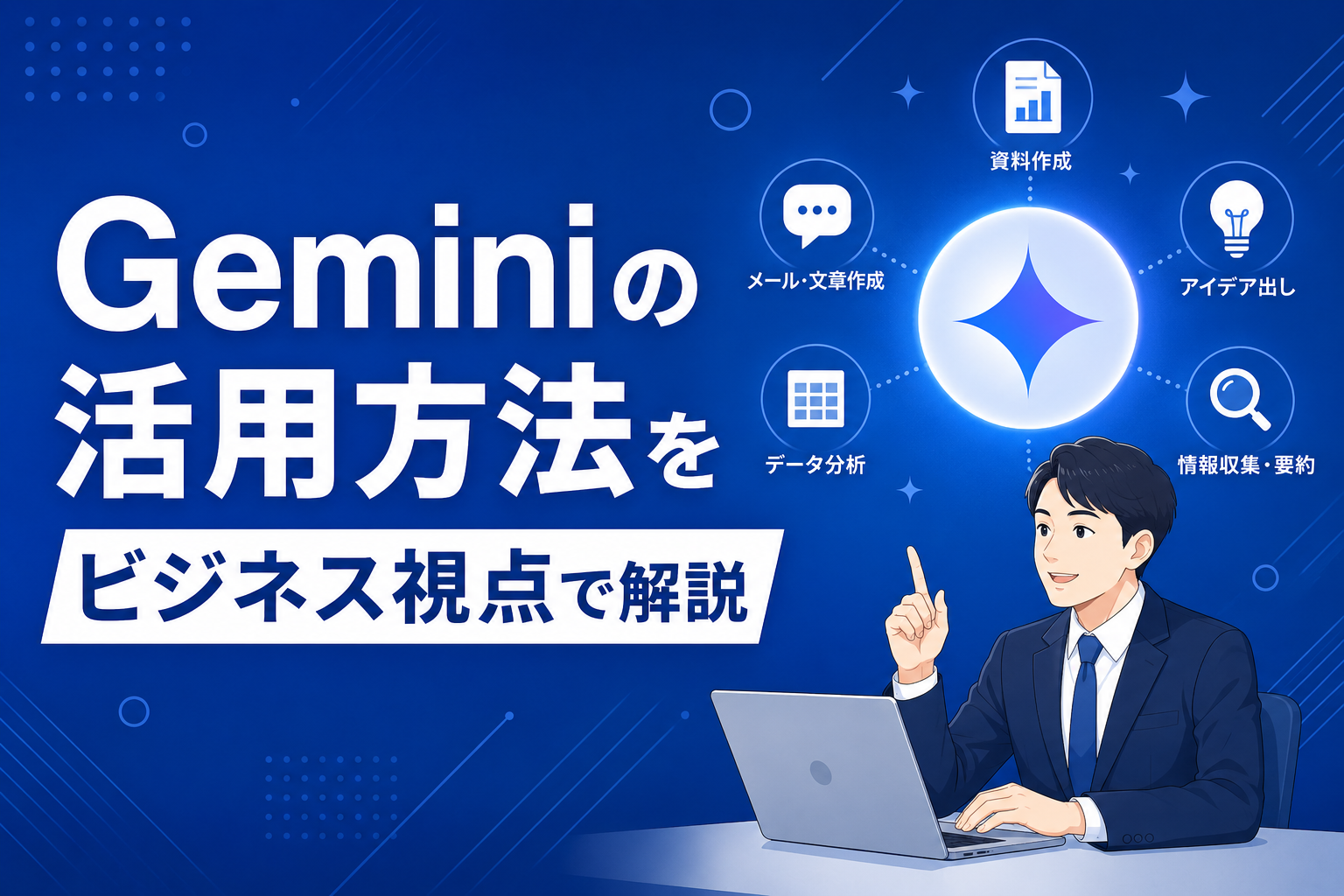
つまずく一番の理由は、たくさんの機能を覚えようとして止まってしまうことです。職種に関わらず多くのビジネスは、調べる・要約する・書く・考える・形にするという作業は共通なので、本記事はその5つの動作を軸に整理します。
読み終わるころには、自分の仕事のどこからGeminiを使えばよいかの活用方法、そして社内で続けるための手順まで、自分の言葉で説明できるようになります。

営業のための生成AI 業務別プロンプト集
商談前の下調べ・提案・メール・振り返りなどでそのまま使える指示文を9テーマ。
コピーして〔 〕を変えるだけ。
会社名とメールアドレスだけ1分で完了
Geminiをビジネスでどこから使い始めるか
Geminiをビジネスで使い始めやすい最大の理由は、新しいツールを増やさなくていいことです。多くのAIは、専用のアプリやサイトを開き、文章をコピーして貼り付け、別のIDでログインする、という手間がかかります。Geminiは、いつも使っているGoogleのアプリの中でそのまま動くため、その切り替えの手間がほとんどありません。ここで強みを5つ挙げます。
Geminiの強み①:今使っているGoogleのアプリがそのままAIになる
Gemini in Workspaceでは、Gmail、ドキュメント、スプレッドシート、スライド、Meet、チャット、ドライブなど、毎日触っているGoogleのアプリの中でGeminiを呼び出せます。MeetとGoogleカレンダーなら、会議の議事録や予定の要約をそのアプリの中で頼めます。新しいアプリを開く、文章をコピーして貼り付ける、別のIDでログインし直す、という切り替えがないので、いつもの画面のまま使い始められます。
Geminiの強み②:最新の情報を踏まえて答えやすい/長文・画像・音声もまとめて扱える
Geminiは検索とつながっており、新しい情報も踏まえて答えやすい設計です。文章だけでなく、画像や音声、長い資料もまとめて読み取れます。詳細はGeminiの機能解説を参照。
Geminiの強み③:調べものを任せて自分で進めてくれる機能がある(Deep Research)
Deep Researchは、調べものを自分で進めてくれる機能です。使い方の詳細は後述します。
Geminiの強み④:繰り返す業務に自分専用のAIを作れる(Gem)
毎回同じ指示を書き直さなくても、業務ごとに役割や前提を保存しておけるGemという仕組みがあります。よく使う指示を1つにまとめておけば、次からは呼び出すだけで使えます。Gemの具体的な作り方や営業での使い回し例は、Gemini「Gem」の使い方で解説しています。あわせてご覧ください。
Geminiの強み⑤:法人向けプランでは個人アカウントと異なるデータ規約が適用される
無料版と法人向けプランでは、入力したデータの扱いが異なります。ビジネスで使うなら、この違いを最初に押さえておくと安心です。詳細はGeminiでできることを解説した記事を参照してください。
Geminiをビジネスで活用する前に|アプリ版とワークスペース版の違い・始め方
同じGeminiでも入り口が2つあります。「Gemini App(gemini.google.com)」で単独の画面から試す方法と、「Gemini in Workspace」でGmailやドキュメントなどいつものアプリの中からそのまま使う方法です。会社で本格的に使うなら有料のGoogleワークスペースのプランが前提になります。すでに払っているアプリの延長で始められるため、追加投資に見合いやすいです。
Geminiをビジネスで活用する前に|無料版と有料版のデータの扱い
無料版と法人向けプランでは入力データの扱いが異なります。機密情報を入れる前に自分のプランの規約を確認してください。詳細はGeminiでできることを解説した記事を参照してください(Google のデータ処理規定(Cloud Data Processing Addendum)も参考になります)。
Geminiの活用方法、ビジネスは「仕事の動作」で考える
仕事を職種で分けると、自分は「自分の職種の項目」しか読まなくなります。営業向け、企画向け、管理部門向け、と並んでいると、ほかは自分に関係ないと感じてしまうからです。そこで、職種ではなく「日々やっている作業」で分けると、どの職種の人も自分の仕事に当てはめられます。
たとえば、朝メールを読む、競合を調べる、報告書を書く、会議でアイデアを練る、資料を作る。これらはどれも、Geminiに下準備を任せられる作業です。1日の仕事を「読む・調べる・書く・考える・作る」に分解すると、自分の業務のどこからGeminiを使えるかが見えてきます。次の章から、5つの動作を順に見ていきます。
Geminiに指示を出すときの基本:具体的に書き、対話を重ねる
どの動作でも、指示の出し方の基本は2つです。1つ目は、「誰として」「何の作業を」「どんな前提で」「どんな形で」を揃えて伝えること。役割・作業・文脈・出力の形を書くと、返ってくる答えの精度が上がります。2つ目は、思ったとおりの結果が出なくても、指示を少しずつ変えながら対話を重ねること。1回でうまくいかないのが普通だと考え、出てきた答えに注文をつけて近づけていきます。次の章からの指示例も、この2点を踏まえて自分の業務に直して使ってみてください。
Geminiの活用方法、ビジネスは「調べる」で使う
自分の職種で言えば、営業なら商談前の企業調査、企画なら市場の下調べ、管理部門なら制度や法令の確認にあたる作業です。
Geminiで調べる使い方:Deep Researchが自分で巡回してまとめる
調べものでGeminiが強いのは、Deep Researchです。テーマを伝えると、Gemini自身が複数のページを見て回り、出典付きで整理してくれます。これまで自分で何ページも開いて読み込んでいた下調べを任せられるため、たとえば商談の前夜に一人で競合調査まで終わらせる、といった進め方ができます。判断に必要な材料が早くそろうのが利点です。
Geminiで調べるプロンプトのイメージ
まずは次のような指示から試してみてください。
〇〇業界の最近の動向と主要なプレイヤーを、出典付きで5項目に整理して。
このように頼むと、市場規模、主要な企業、最近の動き、といった項目が、出典のリンク付きで箇条書きで返ってきます。1つ注意があります。調べた内容を資料や提案にそのまま使う前に、事実として正しいかを必ず確認してください。AIは、もっともらしい間違い(事実誤り)を含むことがあります。営業での企業リサーチの具体的な手順はGeminiの営業向け使い方ガイドで詳しく扱っています。
Geminiの活用方法、ビジネスは「読む・整理する」で使う
自分の職種で言えば、営業なら顧客からの長いメール、企画なら他部署の資料、管理なら経営からの方針文書を読み解く作業です。
Geminiで長文・複数資料を整理する
ドキュメントやGmailの中で使えば、長い文章でもコピーして貼り付けずに、その場でGeminiに渡して要点を整理させられます。複数の資料を並べて違いを比べる使い方もできます。
Geminiでレイヤーの違う相手の言葉を読み解く
読む作業でGeminiが役立つのは、立場の違う相手の言葉を、自分の言葉に翻訳する場面です。顧客だけでなく、上司や部下とのやり取りでもよく起きます。たとえば、上司の指示が抽象的で何を求めているのか分からないとき、Geminiに「この依頼が本当に求めている結果と背景を整理して」と頼むと、意図をくみ取りやすくなります。また、社長や経営層の方針が現場の自分には遠く感じるとき、その方針を自分の業務でやるべきことに翻訳させると、認識のずれが減ります。方針を正しく理解して動けるようになると、上司との手戻りが減り、評価にもつながります。読むことを、立場の差を埋める道具として使うわけです。
Geminiで整理するプロンプトのイメージ
分かりにくい連絡を受け取ったら、次のように頼んでみてください。
このメール文面を、相手が本当に求めている依頼内容、期限、背景に分けて整理して。
こう頼むと、長い文面から「やってほしいこと」と「いつまでに」が抜き出され、返信すべき要点がはっきりします。
Geminiの活用方法、ビジネスは「書く」で使う
自分の職種で言えば、営業なら顧客への提案メール、企画なら企画書、管理ならお知らせ文の下書きにあたる作業です。
Geminiで書く使い方:最初の一文字を書く負担を下げる
文章を書く作業で一番つらいのは、白紙から最初の一文字を出すところです。Geminiに要点を渡してたたき台を作らせれば、その負担が下がります。Gmailの中なら、返信の下書きをその場で作れます。たたき台があれば、下書きを作る時間が大幅に短縮されたという声があります。
もう1つ、書く作業に関連してAIが役立つのが誤字脱字や敬語のチェックです。当社でも、ある商談で営業を受けた際、先方の営業資料に当社の社名が複数箇所で間違っていたことがありました。「しっかり準備してきた」と言われたのに、誤字があるだけで、提案の中身も担当者の発言も説得力を失ってしまいました。皆さんも、思い入れのある社名やサービス名を間違われると不快な気持ちになるはずです。
これはどの会社にも起こりえることですが、送る前にAIで一度確認すれば防げる単純なことです。特に顧客との関係が始まったばかりの初期段階こそ、面倒がらずにGeminiで確認する価値はあると思います。
Geminiで書くプロンプトのイメージ
下書きを頼むときは、文体と条件を添えると精度が上がります。
取引先へのスケジュール調整メールを、丁寧めの文体で下書きして。先方の都合を3案たずねる形で。
Geminiの活用方法、ビジネスは「作る・形にする」で使う
自分の職種で言えば、営業なら提案スライド、企画なら比較表、管理なら業務マニュアルを形にする作業です。
Geminiで形にする使い方:手が止まる「最初の形」を用意する
表、スライドの構成案、チェックリストのように、ゼロから組み立てると手が止まるものほど、Geminiにたたき台を作らせると早く進みます。業務マニュアルの初稿、社内向けのよくある質問、新人向けの説明資料も同じです。加工していない雑なデータでもGeminiは読み取れることが多いのが特徴です。
誤字のある会議の文字起こしや、SFAの画面をそのままコピーした文字列のように、人には読みづらいテキストでも、整った表や要点に直せます。(その元になる文字起こしをGemini自体で作る手順と、渡せる音声の上限は、Geminiの文字起こしのやり方で解説しています。)これまで使いどころがなかったデータが、一気に使える形に変わります。分量の多い議事録も、要点とやるべきことに短く整理できます。
Geminiで意思決定スピードを上げる資料に変える
これは経営層や管理職にとって効果のある使い方です。文字だけのWord資料は、読む側に負担がかかり、説明にも時間がかかります。同じ内容をGeminiでスライドの構成や表に変えると、上位者に見せたときの理解が速くなり、説明にかかる手間が減ります。これまでは時間が取れずに「文字ベースの資料」だったものを、短時間でかんたんなプレゼン資料のような「見せる資料」にできるため、社内のやり取りが軽くなり、意思決定が前に進みやすくなります。
Geminiで形にするプロンプトのイメージ
資料の骨組みを作るなら、次のように頼みます。
この内容を、提案書のスライド構成案にして。各スライドの見出しと要点を3つずつ。
業務マニュアルなら「この手順を、新人が読んで分かるマニュアルの形に整えて。見出しと手順番号をつけて」と頼めます。使う場所は、スライドやスプレッドシートの中のGeminiで、その画面の内容をもとに直接たたき台を出させると、別の画面に移らずに済みます。
Geminiの活用方法、ビジネスは「考える・壁打ちする」で使う
自分の職種で言えば、営業なら提案の方針、企画なら新しい施策、経営層なら自分の判断を、一人で抱えずに相手と練る作業です。
Geminiで壁打ちする使い方:考えを広げる相手にする
考える主体はあくまで人で、Geminiはその相手役です。企画やアイデアを一人で固めようとすると視点が偏りますが、Geminiに論点を出させたり、反対意見を挙げさせたりすると、抜けに気づけます。戦略や戦術、起こりうるリスクを洗い出す相手として使うわけです。特に効果があるのが管理職や経営層です。立場が上がるほど部下からは反論されにくくなり、指示や方針が一方向に偏りがちになります。そこでGeminiに批判役を頼み、自分の方針に厳しく突っ込ませることで、多角的な視点を補えます。
Geminiで壁打ちするプロンプトのイメージ
方針を固める前に、次の指示で穴を探させてみてください。
この企画の弱点と、想定される反対意見を箇条書きで挙げて。反論への備えも一緒に。
使う場所は、ドキュメントに企画メモを書いた画面のGeminiにそのまま壁打ちを頼むのが手軽です。書きながら相手の視点をもらえるため、考えを練る流れが止まりません。
Geminiのビジネス活用を社内に定着させるコツ
使い方が分かっても、社内に根づかなければ成果になりません。定着の鍵は、気合ではなく「どこから始めるかの見極め」と「使い方を揃える仕組み」です。
前半の5つの動作で選んだ作業から実際に着手することが定着の第一歩です。チームへの広げ方の実務は営業DXを解説した記事で扱っています。
うまくいかないときはGemini活用の指示の出し方を見直す
思ったとおりの結果が出ないときは、たいてい指示の出し方に原因があります。役割・作業・前提・形を具体的に書き直し、出てきた答えに注文をつけて対話を重ねてください。あわせて習慣にしたいのが、AIの出力を事実かどうか確認してから使うことです。調べた内容も、壁打ちで出たアイデアも、そのまま資料や判断に使う前に一度たしかめる。この一手間が、思わぬ間違いを防ぎます。
また同じ指示文でも使っているAIモデルやタイミング、今後のアップデートなどで回答結果は変わります。そのため100%の指示文を作り上げるよりも、柔軟にAIと会話できる「対話力」を身に付けたほうがよいでしょう。
チームでGemini活用を揃える|Gemで指示文を標準化する
個人がうまく使えるようになったら、次は使い方を揃える段階です。先ほど触れたGemに、よく使う指示や前提を保存しておけば、チームの全員が同じ指示文で同じ品質の結果を出しやすくなります。あわせて、社内ルールを先に決めておくことも大切です。個人の判断で機密情報を入力しない、といった線引きを、プランと管理者設定に合わせて1枚にまとめておくと、現場が迷わず使えます。
Gemini特有の最初のつまずき
Geminiならではのつまずきもあります。仕事用のGoogleアカウントと個人用の使い分け、無料版と法人版の違い、そして管理者側で利用を有効にする設定です。最初にここで止まる人が多いので、導入時にまとめて確認しておくと、後の混乱を防げます。
Geminiのビジネス活用方法まとめ
- Geminiのビジネス活用は、機能を覚えるより「自分の仕事のどの作業を任せるか」で考えると速く進む。
- 強みは、今使っているGoogleのアプリの中でそのまま動くこと。新しい画面を開く・コピーする・別ログインの手間がない。
- 始める前に、アプリ版とワークスペース版の違い、無料版と有料版のデータの扱いを確認する。機密情報を扱う場合は法人向けプランの規約を確認すること。
- 仕事を「調べる」「読む/整理する」「書く」「考える/壁打ちする」「作る/形にする」の5つの動作に分け、各動作のコピペ用の指示から試す。
- 定着の鍵は、時間を食う作業かつ誰でも始められる作業から手をつけ、Gemで指示文を揃え、社内ルールを先に決めること。
当社、株式会社AnataAIは、法人向けにAI活用を支援している会社です。自社のどの業務からGeminiを使い始めれば一番効果的か、社内でどう揃えて定着させるか。迷ったら、現状を整理するところから一緒に考えます。職種を問わず、自社に合った活用や推進をされたい方は、お気軽にご相談ください。
Geminiのビジネス活用に関するよくある質問
Q1. GeminiはChatGPTやCopilotとどう使い分けますか?
A. どんな作業に使うかで選びます。メールや文書をGoogleのアプリで作るならGemini、画像生成やコーディングの補助が中心ならChatGPT(OpenAI製)が向きます。Microsoft 365が中心の会社ならCopilot(Microsoft製)という選択肢もあります。普段の調べ物や文書作成に絞るならGeminiで十分です。どれを選ぶにしても、自分の日常業務との接点から試すのが定着の近道です。
Q2. Geminiをビジネスで活用するとき気をつけることは?
A. 機密情報の扱いに注意し、過大な期待をせず、出力は人が確認することです。特に無料版を使うときは、入力したデータがどう扱われるかを事前に確認してください。AIの答えは間違いを含むことがあるため、調べた内容や考えた結果を資料に使う前に事実かどうかをたしかめます。
Q3. Geminiをビジネスで使うと、どのくらい時間が短縮できますか?
A. 作業によって変わるため、一律の数値は出せません。要約や下書きのように下調べと初稿づくりの手間が減る作業ほど効果が出やすく、ゼロから書いていた時間を見直しと仕上げに回せるようになります。まずは自分の時間を多く使っている作業で試すのが近道です。
Q4. 社内でGeminiに反発や無関心が出た場合はどう対処しますか?
A. 小さな成功例を見せることから始めます。まず使う人を1人決めて成果を出し、それを共有して「自分でも使えそうだ」と感じてもらいます。手応えが広がらないときは、研修で全員の土台をそろえると定着が早まります。
この記事を書いた人

村田 欣祥
株式会社AnataAI 代表取締役社長。2007年より人材ベンチャー、東証上場企業グループ会社の取締役社長を経て、2023年に株式会社ラクスへ入社。「楽楽精算」等の営業戦略に携わる。累計10年以上の営業組織マネジメントと経営経験を活かし、2026年にAnataAIを創業。
「営業職こそAIを武器に」を掲げ、現場目線の生成AI活用による営業DX・業務改善コンサルティングやAI研修を提供している。
営業のための生成AI 業務別プロンプト集
商談前の下調べ・提案・メール・振り返りなどでそのまま使える指示文を9テーマ。
コピーして〔 〕を変えるだけ。
会社名とメールアドレスだけ1分で完了