
結論: Claude Code(クロードコード)は、アンソロピック社が提供する自律型AIエージェントです。2026年5月現在、デスクトップアプリのUI変更により、プログラミング知識ゼロの非エンジニアでもPC業務を自動化できます。本記事は、生成AIの法人研修・コンサルを手がける株式会社AnataAI(あなたAI)のClaude Code研修の現場知見をもとに、主に初心者に向けて、特に非エンジニアの営業パーソンや管理職向けに「全体像・導入手順・料金・営業活用事例・モデル使い分け・セキュリティ」までを入門編として完全網羅します。読了後には、Claude Codeの使い方の理解と、次世代の働き方を考えるきっかけになります。
使い方を押さえたうえで研修として体系的に学ぶ場合に何を習得するのかは、Claude Code研修では何を学ぶのか、営業実務に紐づくカリキュラムにまとめています。あわせてご覧ください。
みなさん、こんにちは。株式会社AnataAI(あなたAI)代表取締役社長の村田です。2026年になって急に「Claude」「Cowork」「Claude Code」という言葉を耳にすることが増えたのではないでしょうか。すごいAIというのは聞くけど何がすごいのかよくわからない、なんとなく難しそうで勉強するのも腰が重い、そもそも時間が無くて調べられていない、という人も多いと思います。
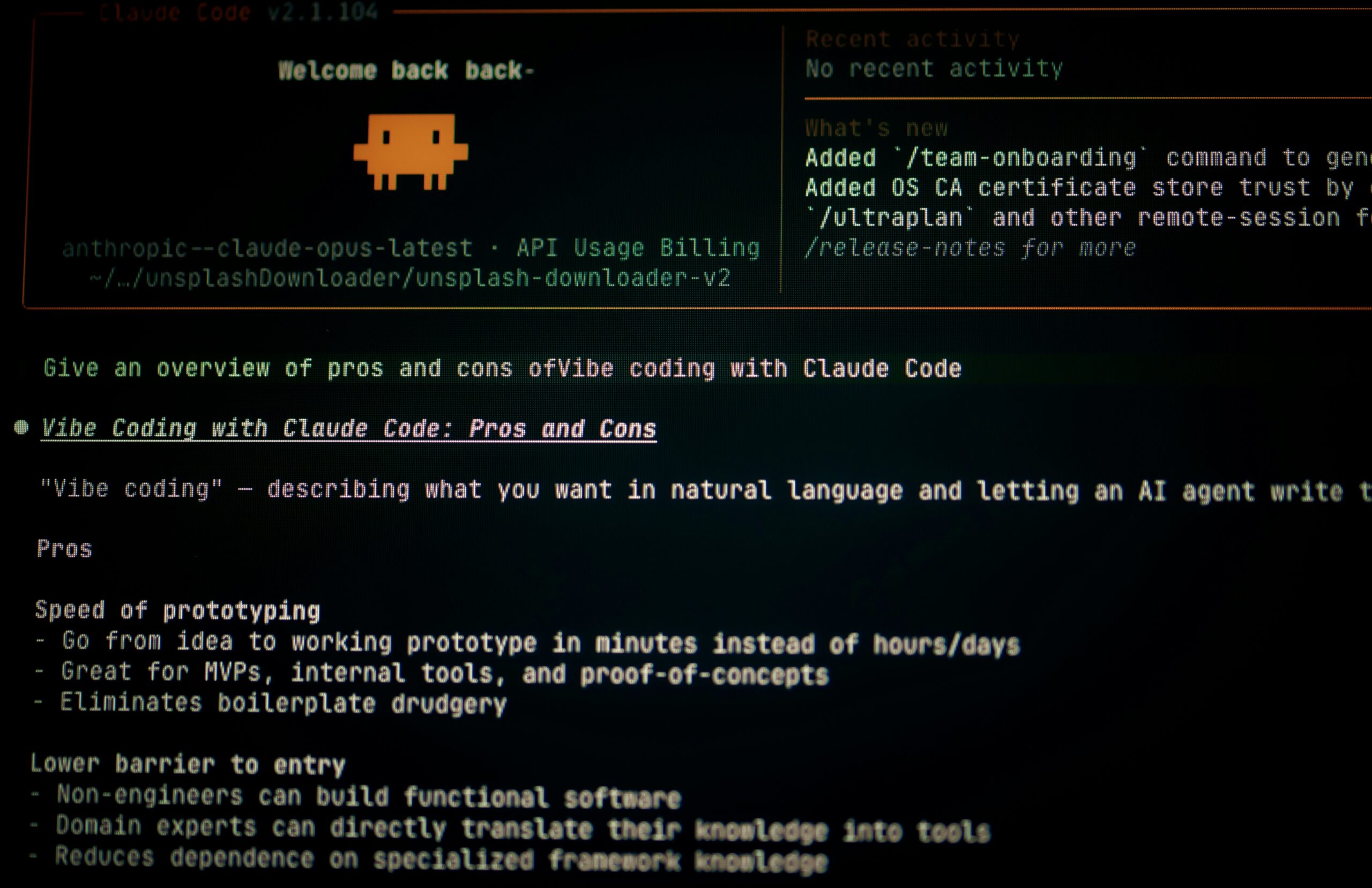
実は、私は新卒から営業職メインだったのでコードは一切書けません。しかし、記事のトップ画像のようなイメージと違ってClaude Codeを使うのにコードなんてわからなくても全く問題ありません。その上で、Claude Codeは今までのAIとは大きく違う生産性の向上が実現できるので、営業職や非エンジニアの人もどんどん使うべきツールです。使わないと本当にもったいないです。
そこで本記事では、私と同じ非エンジニアの方、そしてClaude Code初心者の方に向けて、難しい言葉は極力使わずに、Claude Codeの使い方を惜しみなくお伝えしたいと思います。ぜひ、読んでいただき、みなさんの業務効率化の一つの手段としてご活用いただければ幸いです。
弊社、株式会社AnataAIのClaude Code研修に関する記事もご覧ください。また無料で導入ガイドの資料ダウンロードも可能ですので、以下からお受け取りください。

Claude Codeを活用した
業務自動化&AIマネジメント導入ガイド
株式会社AnataAIのClaude Code研修の特徴、料金プランなど
1分で受取り完了
Claude Codeとは?初心者が知るべき全体像と基礎知識
結論: Claude Code(読み方:クロードコード)は、指示一つでパソコン内のファイルを操作・編集・実行する「エージェント型AI」です。ChatGPTやGeminiのようにテキストを返すだけでなく、ユーザーに代わって作業を実行までやってくれる点が、他の生成AIとの最大の違いです。
全体像の理解(LLMレイヤーとアプリケーションレイヤー)
まず最初に、本題に入る前にざっくりでも構いませんので全体像を理解しておくと話が伝わりやすいので、説明させていただきます。
AIサービスの全体像を理解するには、「頭脳」と「手足」を分けて考えるとわかりやすいです。具体的に、ChatGPT、Gemini、Claude、Copilotという主要3社のサービスで整理するところから始めていきます。
| レイヤー | ChatGPT(OpenAI) | Gemini(Google) | Claude(Anthropic) |
|---|---|---|---|
| LLMレイヤー(頭脳) | GPT-5.5など | Gemini 2.5 Pro、Flash など | Claude Opus 4.6、Sonnet 4.6、Haiku 4.5 |
| アプリケーションレイヤー(手足) | ChatGPTアプリ、Codex(コーディングエージェント) | Geminiアプリ、Antigravity(IDE型エージェント) | Claudeアプリ、Claude Code、Cowork |
LLM(Large Language Models、大規模言語モデル)とは頭脳のことで、よく「モデル」とも言われます。例えば、みなさんが普段よく使われているChatGPTで言うと、ChatGPTは頭脳そのものではなくアプリケーションレイヤーであり、ChatGPTの頭脳はGPT-5.5などです。この頭脳、つまりLLMはすでに東大や京大で首席合格するほどの頭脳と言われていますが、まだまだ日進月歩でバージョンアップしていくでしょう。超すごい頭脳をChatGPTというアプリを通じて、私たちは動かしているのです。
同じようにClaude Codeで言えば、Claude CodeはChatGPTと同じアプリケーションレイヤーで、Claude Codeの頭脳はClaude Opus 4.6などです。そして表にもありますが、Claude Codeを開発している企業名がAnthropic(アンソロピック)社です。
その上で、Claude Codeは、最先端LLM(Claude Opus/Sonnet/Haiku)を「PC操作・コード実行」という実行力に直結させたアプリケーションレイヤーの代表格で、いわゆるAIエージェントです。
Claude(チャット)、Cowork、Claude Codeの違い
アンソロピック社が一般ユーザー向けに提供する主要アプリは、次の3つに整理できます。前提として、Claude(チャット)、Cowork、Claude Codeは異なるアプリだとご認識ください。(とは言え、後述しますが、デスクトップアプリ1つで3つのアプリを使う、という使い方ができます)
| 製品 | ターゲット | 主な用途 | PC操作 |
|---|---|---|---|
| Claude(チャット) | 全ユーザー | 文章生成・要約・調査・相談 | 不可 |
| Cowork | 非エンジニアのビジネスパーソン | デスクトップ業務の自動化(メール・資料作成) | 可 |
| Claude Code | 開発者・上級ビジネスパーソン | コード生成、複雑な業務自動化、SaaS連携 | 可 |
Claude(チャット)がChatGPTと同じ対話型チャットのイメージです。そしてチャットだけじゃなく、実際のパソコンにあるファイルを直接触ることができる(これがすごい!)のがClaude CodeとCoworkです。CoworkはClaude Codeの簡易版と思っていただければよいかと思います。つまりClaude Codeの方が何でもできます。
参考記事:Claude Coworkとは?Claude Codeとの違いと営業組織が導入を判断する基準
ChatGPT・Geminiなど他の生成AIとの使い方の違い(チャットAIとAIエージェントの違い)
ChatGPTやGeminiの基本形は「相談相手(チャットAI)」です。テキストで質問すればテキストで回答が返ります。一方、Claude Codeは「実務担当者(AIエージェント)」としての使い方ができます。たとえば「このエクセルを集計して」と指示した場合、両者の挙動は次のように違います。
- チャットAI(ChatGPT・Geminiなど):直接エクセルを触れない。手順や関数を文章で教えてくれる → 人間がそれを見て自分でエクセルを編集する必要がある
- AIエージェント(Claude Code):実際に自分のパソコンにあるデスクトップのフォルダのファイルを読み込み、集計し、グラフ付きのエクセルを保存するまで自走する。人間は確認のみ
この自律的に実行までしてくれることが、Claude Codeを単なるAIから「AI部下」へと進化させた本質的な違いです。
【補足】パソコンのフォルダ構造
Claude CodeやCoworkの使い方をマスターする際に初心者の方が理解をしておくとよいかなと思うのが、パソコンのフォルダ構造です。普段パソコンを使っている際はあまり意識することは無いかもしれませんが、パソコンのファイルやデータはすべて階層ごとにフォルダ管理されています。難しい言葉で「ディレクトリ」と言われますが、基本的には階層ごとに格納された「フォルダ」と捉えて問題ありません。
Windowsパソコンで言いますと、画像のとおり「エクスプローラー」をクリックするとウィンドウが開き、左のメニューにパソコンに入っているフォルダが階層ごとに確認できます。私たちのファイルやデータは必ずどこかの階層のフォルダに入っています。
そして、Claude Codeは技術的には最上位の階層、つまりあなたのパソコンにあるすべてのフォルダ(その中にあるファイルやデータ)を見にいけると認識ください。使う際にフォルダを指定してスタートしますので、下位のフォルダを指定することでファイルの削除リスクなどは一定抑えられますが、指示を出せば指定外のフォルダも見に行けてしまうのです。
一方でCoworkは原則指定したフォルダ以外のフォルダは見に行けないので安心感のある使い方ができます。いずれにしても初心者の方はこのフォルダ構造という概念を理解した上で、安全な範囲でClaude CodeやCoworkを動かしましょう。

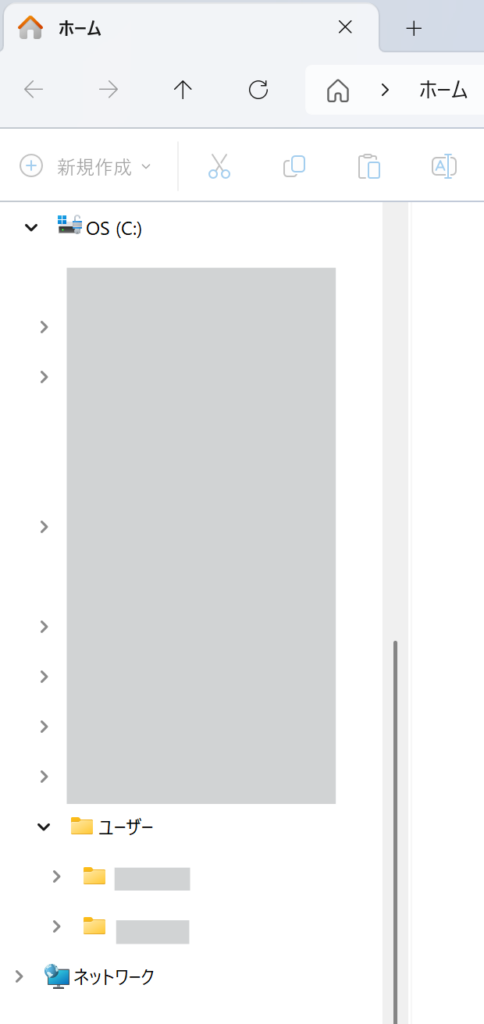
※添付画像で言うと、「OS (C:)」(いわゆるCドライブ)の下の階層に様々なフォルダがあり、さらに「ユーザー」というフォルダの下の階層に様々なフォルダがある。会社の組織図のようなイメージです。
Claude Codeの何がすごいのか?
従来のAIは、出力されたコードを人間がコピー&ペーストして動作確認する必要がありました。Claude Codeは以下のループを自走で行う使い方ができます。そして前述したとおり、パソコンにあるファイルを直接見たり、編集したりできるのです!(今までの対話型のChatGPTやGeminiではできません)
指示を解釈し、必要なファイルやツールを特定する
作業手順を分解し、実行計画を立てる
コードを書き、実際に動かす
エラーや失敗を自分で検知する
原因を特定し、自力で修正して再実行する
このように完成するまでこのループを繰り返すため、まさにAIエージェントが自ら24時間働いてくれる感覚です。今後、我々人間に求められるスキルは指示をする「言語化する力」です。とは言え、まずは難しく考えず普通に日本語で会話する感じで使っていけばOKです。
参考記事:Claude Codeの何がすごいのか【非エンジニア向け】自律型エージェントとしての3つの強みとは
【マインド面】AIを活用しないことは「人類史上最大の革命」を見送ること

日々普通に暮らしていると気がつかないですが、実のところ今、私たちが生きているこの時代は、本当にすごい時代なのかもしれません。
AI革命の重みを理解するために、人類史を振り返ってみましょう。歴史学者ユヴァル・ノア・ハラリらの整理に基づくと、人類はこれまで以下の主要な革命を経験してきました。
| 革命 | 時期 | 変えたもの | インパクト |
|---|---|---|---|
| ①認知革命 | 約7万年前 | 言語と抽象思考の獲得 | 人類が地球の支配種となった起点 |
| ②農業革命 | 約1万年前 | 狩猟採集から定住・農耕へ | 文明・国家・貨幣経済の誕生 |
| ③第1次産業革命 | 18世紀後半 | 蒸気機関による機械化 | 人力・畜力から機械力へ |
| ④第2次産業革命 | 19世紀後半 | 電気・内燃機関・大量生産 | 夜間労働・自動車社会の到来 |
| ⑤第3次産業革命(IT革命) | 20世紀後半 | コンピュータとインターネット | 情報・通信コストの劇的低下 |
| ⑥AI革命(第4次産業革命) | 2022年〜 | 知能そのものをソフトウェア化 | 人間の働き方の根本的再定義 |
人類史6つの大革命のうち、③〜⑤は「肉体労働」を機械に置き換える革命でした。それに対して、いま起きているAI革命は人類史上初めて「知的労働そのもの」を機械に置き換える革命です。だからこそ、AI革命は「火」の発見・「電気」の発明に匹敵する、いや、影響範囲ではそれを超える、数百年に一度の人類史上最大級の転換点、つまり大きな大きなチャンスなのです。この潮流を踏まえ、すべてのビジネスパーソンが認識すべきは次の2点だと思います。
- 不可逆的な格差:AIを活用できる人材と、活用できない人材の差は、日々拡大しています。また、管理職やリーダーがAIを敬遠することは、組織の競争力を自ら放棄することと同義です。
- 脱「完璧主義」:AIは完璧ではありません。「不完全だから使えない」と斜に構えるのではなく、特性を理解し使いこなす側に回ることが必須です。特にClaude Codeはものすごく頭の良い新卒社員だと認識するとよいと思います。頭は良くてもあなたの業務のことはまだ知りません。実際にClaude Codeを動かしていくと、新卒社員(人間)と似た部分も非常に多いです。指示して部下が間違った場合、指示の仕方や伝えるべき情報が足りているかなどを、上司側が見直し改善すべきです。人間組織における新卒の部下と同じく、AIともしっかりコミュニケーションを取り、育成させていくことが大事です。
かつて産業革命のときに蒸気機関を拒否した職人、IT革命のときにパソコンを拒否した管理職と同じ立場に、いま立たされているのです。そう考えると、AIを活用しないことは大きなリスクと言えるのです。
Claude Codeの料金体系|使い方で変わる費用
結論:Claude Codeを活用するには、有料プラン「Pro」以上の契約が必要です。月額約3,100円(1ドル155円換算)から始められ、月数十時間の業務削減効果を考えれば、費用対効果は極めて高い投資です。
【2026年版】料金プラン一覧(個人・法人別)
2026年5月1日時点の主要な料金体系は次の通りです。(税抜き価格)
日本円表示は、すべて1ドル=155円で換算しています。
| プラン | 月額(USD) | 月額(日本円換算) | 対象 | 特徴・利用枠の目安 |
|---|---|---|---|---|
| Free | $0 | 0円 | お試し | Claudeチャットの基本利用のみ。Claude Codeは利用不可。 |
| Pro | $20 | 約3,100円 | 個人 | Claude Codeのデスクトップ・CLI利用が可能。1日あたり数時間の業務利用に十分。 |
| Max(5x) | $100 | 約15,500円 | ヘビーユーザー | Proの5倍の利用枠。長時間タスクや並列開発が中心の方向け。 |
| Max(20x) | $200 | 約31,000円 | プロ開発者 | Proの20倍。複数エージェントの並列実行や、丸1日の自走タスクに最適。 |
| Team | $30/シート | 約4,650円/シート | 法人(5名〜) | 一括請求、管理コンソール、データ学習のオプトアウト標準。 |
| Enterprise | 要問合せ | 要問合せ | 法人(中〜大規模) | SAML/OIDC、監査ログ、SCIM、データ非学習、SLA、専任サポート。 |
使った分だけ課金されるAPI従量課金もありますが、初心者は料金が固定される月額プランから始めるのが安心です。年間サブスクリプション割引や、料金の変更可能性もあるため、最新の正確な料金は、Anthropic公式サイトの料金ページで必ず確認してください。
参考記事:Claude Codeの料金を日本円で全プラン比較【完全早見表】
わずか3千円ほどの投資で得られる「AI人材」としての価値
月額3,100円という料金を「高い」と感じるか「安すぎる」と感じるかで、数年後の市場価値は明確に分かれます。次の3点は、すぐに実感できる費用対効果です。
- 時間削減効果:定型業務を1日30分削減できれば、月10時間以上の創出
- 仕事の越境・拡張:今まで技術的・知識的にできなかったことができるようになる
- キャリア資産:AIエージェントを使いこなした実務経験は、転職市場でも評価対象
月3,100円は、飲み会1回分、もしくは不要なサブスクの整理で容易に捻出できる水準です。この投資で24時間稼働する優秀な助手を雇えると考えれば、コスパの高さは明白です。1か月でもいいので「まずは使ってみる」ことが大事です。
Claude Codeの4つの使い方と選び方
結論: 利用形態は「デスクトップアプリ」「エディタ統合(VS Code/Cursor)」「ターミナル(CLI)」「ウェブ版」の4種類です。非エンジニアのビジネス利用なら、迷わず最も簡単なデスクトップアプリ版を選びましょう。
【比較表】難易度・料金・できること
| 利用形態 | 難易度 | 料金 | こんな人に最適 | 代表的な用途 |
|---|---|---|---|---|
| デスクトップアプリ | ★☆☆ | Pro(約3,100円)〜 | 非エンジニアのビジネスパーソン全般 | 資料作成、Excel集計、メール作成、調査 |
| エディタ統合(VS Code/Cursor) | ★★☆ | Pro(約3,100円)〜 | コード補完を使いたい開発者・準エンジニア | コーディング、コードレビュー、リファクタリング |
| ターミナル(CLI) | ★★★ | Pro(約3,100円)〜 | シェル操作に慣れた中〜上級者 | CI/CD連携、サーバ運用、自動化スクリプト |
| ウェブ版 | ★☆☆ | Free〜 | 環境構築せず気軽に試したい人 | 文章生成、要約、調査、相談 |
非エンジニア・初心者が「デスクトップアプリ版」を選ぶべき3つの理由
- 直感的な操作:後述しますが、チャット型AIとそんなに変わらず、使えばすぐに慣れます。
- 環境構築が(ほぼ)不要:難しい初期設定なしで、インストール直後からPC操作を代行可能です。
- 日本語対応の充実:2026年のアップデートにより、UI・エラーメッセージまで日本語化されており、言葉の壁がありません。
株式会社AnataAIのClaude Code研修でも、非エンジニア層にはデスクトップアプリ版から導入しています。最初の成功体験を素早く得ることが、組織内浸透の鍵だからです。
Claude Codeを活用した
業務自動化&AIマネジメント導入ガイド
株式会社AnataAIのClaude Code研修の特徴、料金プランなど
1分で受取り完了
中級者が「VS Code/Cursor」や「ターミナル」を併用するメリット
開発業務やシステム構築では、エディタ・ターミナル連携が圧倒的に効率的です。
- 開発スピードの向上:書きながらAIにテスト実行・リファクタリングを依頼でき、従来比で5倍以上の開発速度を実現
- CI/CDとの統合:自動デプロイのパイプラインにAIレビューを組み込める
- スクリプト化:定期実行や複数プロジェクトへの一括適用が可能
非エンジニアでも、デスクトップアプリでの作業に慣れたら、VS CodeやCursorを使ってみるのもよいかと思います。
【初心者向け】Claude Codeデスクトップアプリでの始め方・インストール手順
結論: Claude Codeを使うには、「Node.js」「Git」「VS Code」「(Windowsの場合)WSL2またはGit for Windows」といった付随アプリを準備する必要があります。とは言え、すべてアンソロピック公式HPの無料インストーラーで5分〜10分あれば完了します。
いろいろ聞いたことの無い横文字が出ていますが、難しく考えず公式HPのClaude Codeインストールボタンから、指示に従いながら実行すればOKです。
参考記事:Claude Codeのデスクトップアプリとは?ターミナル不要で始めるWindows・Macの使い方
Windows/Mac/Linuxへのインストールと日本語設定の方法
導入はわずか3ステップです。
Anthropic公式サイト(claude.com)の「Download」ページにアクセスし、ご利用OS用のインストーラーを取得
ダウンロードしたファイルを実行し、画面の指示に従って完了
Settings → Languageを「日本語」に変更し、再起動
これにより、AIからの回答だけでなく操作画面すべてが日本語になります。
アカウント作成とログインの手順|Googleアカウントログインは安全か?
ログインは、(1)Googleアカウント、(2)メールアドレス、(3)法人SSO(Enterpriseのみ)の3通りで可能です。ただし、個人ユーザーは「Googleアカウントログイン」が最速でかんたんです。
Googleアカウントログインのリスクは?
「Googleアカウントを連携して大丈夫?」と心配する方が多いのですが、Googleアカウントログインには、ご家庭の銀行口座にログインするのと比べても、明確に低いリスクしかありません。理由は次のとおりです。
- パスワードはAnthropicに渡らない:OAuth方式では、Anthropic側にあなたのGoogleパスワードは一切送信されません。Googleの認証画面でログインし、Googleが発行する「許可トークン」のみがやり取りされます。
- 取得される情報は限定的:Anthropicが取得するのは「メールアドレス」「氏名」「アイコン画像」程度で、Gmail本文・連絡先・ドライブ等にはアクセスしません(後述するMCPで明示連携した場合のみアクセスします)。
- 連携はいつでも解除可能:Googleアカウントの「セキュリティ → サードパーティのアクセス」から、ワンクリックで連携を取り消せます。
- 2段階認証が継承される:Googleで2段階認証を設定していれば、Claudeのログインにも自動的にその保護が適用されます。
つまり、Googleアカウントログインは「メールアドレス+パスワード手入力」よりも安全な選択肢です。心配せず、Googleアカウントログインで一気に始めてしまいましょう。
Claude Codeデスクトップアプリの見た目
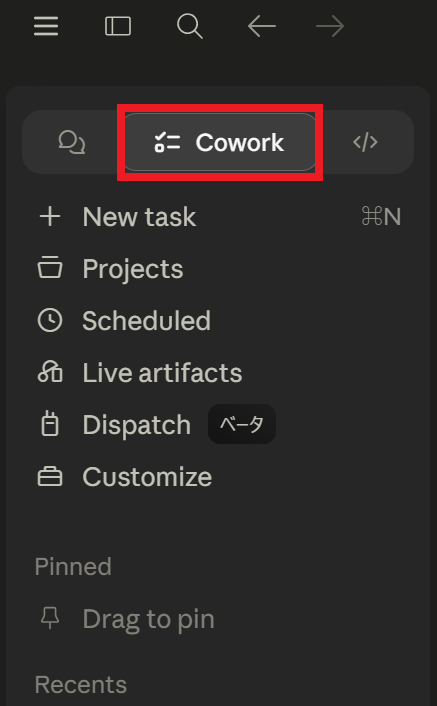
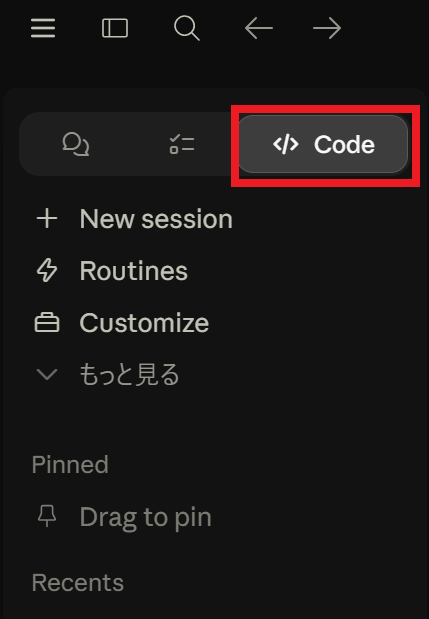
2026年5月1日現在の画面です。私は設定でダークモードにしているので黒いですが、もちろん白い画面にもできます。表示方法も、ファイルを見せたり、ターミナルという画面を出したり、いろいろ変えられますがシンプルで難しくはありません。
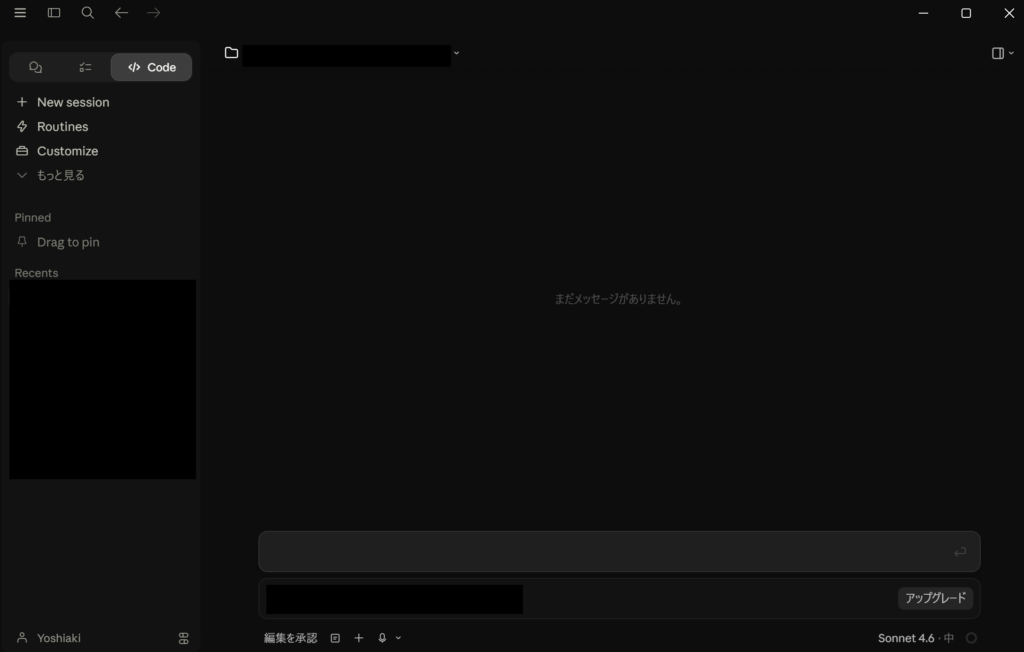
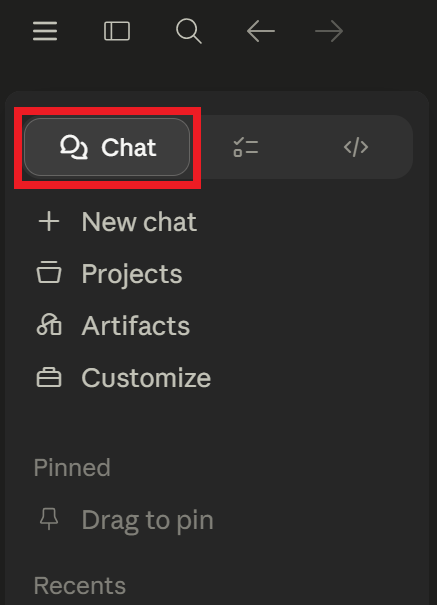
そして、以下画像のように、左のメニュー画面からかんたんに「Claude(チャット)」、「Cowork」、「Claude Code」をデスクトップアプリ1つで切り替えられます。
スマホ(iPhone/Android)から操作・確認は可能か?
Claude Codeに作業量の多い指示をすると、作業完了の報告を数分以上待つということがよくあります。ずっとパソコンの前で報告を待つのは少しストレスなので、席を離れてもスマホで完了報告をもらえると助かりますよね。
2026年4月28日公開の最新アップデートで、Claude Code公式のモバイルプッシュ通知機能が一般提供を開始しました。これにより、PCで指示を出す → スマホで確認 → 戻って結果を見る、という運用が初めて公式サポートされました。
2026年4月リリースの新機能(公式モバイルプッシュ通知)
- プッシュ通知:長時間タスクの完了、AIが人間の判断を仰ぎたいときに、iPhone/Androidへ自動通知。
- リモートコントロール連携:Claude Code v2.1.110以降と公式モバイルアプリの組合せで利用可能。さらに「Push when Claude decides(Claudeが必要と判断したとき通知)」も設定可能。
- 追加指示:スマホのClaudeアプリから、PCで動いているセッションへ追加指示を送れる。
- 進捗確認:外出中・通勤中でも、PCのジョブが今どこまで進んでいるかを確認できる。
セットアップ手順
Step 1(PC側):Claude Codeをv2.1.110以降に更新する
Step 2(スマホ側):App Store/Google Playから「Claude」公式アプリをダウンロード
Step 3(ログイン):PCと同じアカウント・組織でモバイルアプリにログイン
Step 4(通知許可):設定画面でリモートコントロールとプッシュ通知をオン
Claude Codeのできること|営業パーソン向けの使い方とビジネス活用事例
結論: Claude Codeは、営業パーソンの「本来の商談に集中するための時間」を生み出します。商談前の顧客リサーチ、見積作成、商談後の議事録・お礼メール、社内報告資料、KPI管理。これらをすべてClaude Codeに代行させ、月20〜40時間の時間創出を実現可能です。
Claude Codeは様々な使い方ができますが、活用事例を参考までにご紹介します。
営業の各業務でClaude Codeを具体的にどう使うか・当社の実例は、Claude Codeの営業活用(業務別の使いどころ)で解説しています。あわせてご覧ください。
商談前の事前準備(顧客リサーチ)
商談前に行うべき「顧客リサーチ」をAIに丸投げできます。一例として、次のような指示が有効です。
指示例:「明日訪問する『株式会社○○』について、コーポレートサイト・最新IR・直近のプレスリリース・主要競合との比較から、想定される課題と当社サービスの提案ポイントを5枚のスライドにまとめて。」
Claude Codeはウェブ検索→PDF読み込み→要約→PowerPoint生成までを一気通貫で実行します。営業マネジャーが部下に指示する内容を、Claude Codeにほぼそのまま指示するだけで完結する点が大きな変化です。
- 活用シーン:新規アポ前の業界・企業調査、競合比較、決裁者の経歴調査、過去取引履歴の整理
- 効果目安:1件あたり30〜60分の準備時間が、5〜10分に短縮
見積作成・提案資料
見積書や提案書の「型」と「数字」を渡せば、AIが商談先ごとの最適化バージョンを生成します。
指示例:「添付の標準見積テンプレートをベースに、A社向けは年間1,000ライセンス・15%ボリュームディスカウント、3年契約の場合の見積を作成。次に、A社の業界課題を踏まえた提案書も作って。」
- エクセルで自動化されること:数量×単価の自動計算、税込/税抜の切替、複数パターン(プランA/B/C)の同時生成
- パワーポイントで自動化されること:顧客別のカスタマイズ文章、ROI試算の数値挿入
VLOOKUP関数やマクロを組む必要は一切ありません。「人間がExcelを操作する」から「AIがExcelを完成形で渡す」へと、業務フローが根本から変わります。
商談後のお礼メール・議事録作成
商談後なるべく早く送るべきお礼メールと議事録こそ、AIに任せるべき定型タスクの代表格です。
Step 1(文字起こし):Web会議の文字起こしデータやClaude Codeに音声ファイルを渡すと、自動で文字起こし
Step 2(議事録化):「議論」「決定事項」「ToDo」「次回アクション」の4項目に整形
Step 3(お礼メール生成):議事録から、当日中に送るお礼メール(社内ルール準拠の文体)を生成
Step 4(CRM登録):Salesforceなどへ自動登録も可能
これまで45分かかっていたフォロー作業が、ボタン1つ・5分以内で完結します。
社内報告資料・KPI管理
週次・月次の報告資料、KPIダッシュボードもAIで完全自動化できます。
- レポート:予算進捗、案件パイプライン、メンバー別実績、商談化率の推移をPowerPointで自動生成
- KPIダッシュボード:エクセル/スプレッドシートを動的に更新し、グラフ付きの「経営報告フォーマット」を毎朝自動更新
- 失注分析:CRMの失注理由テキストをAIが分類し、傾向を可視化(プライシング起因/競合起因/提案不足など)
営業マネジャーの本来業務は「現場の支援」と「戦略立案」です。資料作成の8割をAIに任せれば、その時間を取り戻せます。
コストを抑える「トークン節約術」とOpus/Sonnet/Haikuの使い分け
Claude Codeで使えるモデルは大きく3つあり、それぞれ知能・速度が異なります。知能が高いモデルほどトークン消費が激しいので、用途に応じた使い分けがコスト最適化の鍵です。知能が高い方からOpus > Sonnet > Haikuです。
| モデル | 知能 | 速度 | 最適な用途例 |
|---|---|---|---|
| Opus 4.6 | 最高 | やや遅い | 複雑な業務指示、戦略立案 |
| Sonnet 4.6 | 高(Opus比99%) | 速い | 【デフォルト推奨】通常の業務指示 |
| Haiku 4.5 | 中〜高 | 最速 | かんたんな会話 |
選択基準|どのモデルをいつ使うか
- Haikuを選ぶ:「考えなくても答えが出る」軽量タスク。メール下書き、議事録の章立てなど。
- Sonnetを選ぶ(デフォルト推奨):業務の8割はコレでOK。提案書作成、競合調査、コード実装、Excel集計、議事録の要約まで幅広く対応。
- Opusを選ぶ:難しい意思決定・複雑なバグ調査など、本当に頭を使う10〜15%のタスクのみ。
トークン節約の5つのコツ
Claude Codeを使い倒すと、Proプランだと割とすぐに使用制限がかかってしまいます。そのためできるだけトークン消費をしないように活用するテクニックです。
- 指示は具体的に短く:曖昧な指示はAIの試行回数を増やし、トークンを浪費する
- モデルの使い分け:上図のフロー通り、Haiku/Sonnet/Opusを使い分ける
- ChatGPTやGeminiの活用:別のAIでもできることは別のAIを使う
- 不要なファイルを読み込ませない:.claudeignoreで対象範囲を制限する
残量の確認方法
Claude Codeアプリ内のダッシュボードから、現在の利用量とリセットまでの残時間をいつでも確認できます。例えばProプランだと「5時間制限」と「週間制限」があります。
「5時間制限」で言うと、その日使い始めて1時間で激しくトークン消費をして制限がかかると、リセットまでの残り4時間は使うことができません。リセットされればまた0から使うことができます。「週間制限」も同じように、週間単位での制限があります。
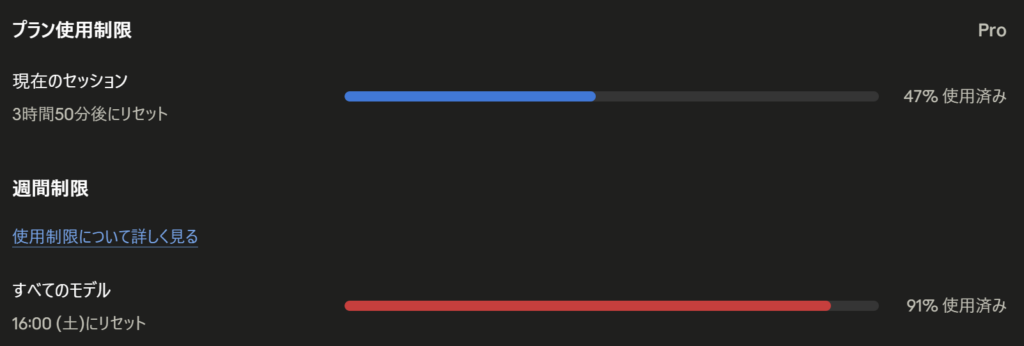
「使いたいのに使えない、、Maxプランにアップグレードすればもっと使えるけど費用は上げられない、、」という方がたくさんだと思いますので、前述したトークン節約が必要ということなのです。
よく使うスラッシュコマンド活用術
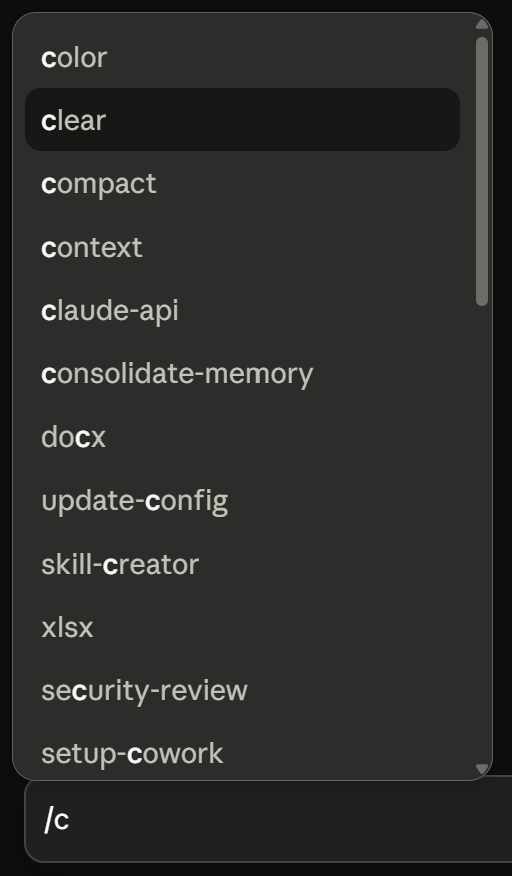
トークン節約に関連して、「スラッシュコマンド」と言う、このような→ /compact 文字列があります。スラッシュコマンドとは、日本語ではなくClaude Codeに直接指示する「機械の言葉」といったイメージです。スラッシュコマンドを使うことで日本語チャットで指示するよりもトークン節約になったり、覚えておくと作業効率が上がったりします。ただ、初心者はたくさん覚える必要はなく、/compactと/clearだけトークン節約のために覚えておきましょう。
参考までに以下は代表的なコマンドです。
- /compact:長くなった会話履歴を要約し、AIの動作を軽快にする(トークン節約)
- /clear:履歴をリセットして新しい会話やタスクを開始(トークン節約)
- /help:使えるコマンド一覧を表示
- /edit:特定の範囲だけを修正したいときに使用
- /test:作成したツールが正しく動くかAIにチェックさせる
なお、覚えるといっても以下画像のように、チャット欄に最初の文字だけ入れればコマンドの候補が出てきますので簡単です。
覚えておきたいカスタマイズ|Skills(スキル)とMCPの使い方
結論: 「Skills」を使えばAIに業務手順を覚えさせ、「MCP(Model Context Protocol)」を使えば外部アプリとシームレスに連携できます。この2つを使いこなすとClaude Codeはさらに便利になります。
Claude Code Skills(スキル)とは?営業職におすすめのスキル例
特定の処理(例:毎週のレポート作成手順)を「スキル」として登録すれば、次回からは「いつものレポートをお願い」の一言で再現可能です。
作り方の基本Step
頻出する作業手順をテキストで言語化
必要なテンプレートファイル・参考データを添付
起動キーワード(例:「月次レポート」)を定義
スキルとして保存し、チームで共有
ただこちらも難しく考えずに、Claude Codeのチャット画面で「この作業をスキルにして」と指示するだけで、Claude Codeが作成してくれます。スキルの変更やアップデートなども全部日本語で指示するだけでOKです。
営業職向けおすすめスキル例10選
- 顧客リサーチ:訪問先企業のIR/プレス/競合情報を5枚スライド化
- 見積生成:標準テンプレートを商談先ごとにカスタマイズ
- 提案書ドラフト:業界×課題×当社サービスのマッピング自動化
- 商談議事録:録音ファイル → 議事録 → ToDo → CRM登録までを一気通貫
- お礼メール:商談内容に応じた本日中のお礼メール生成
- 週次営業報告:CRMの進捗をスライド化
- 失注分析:失注理由テキストの分類・傾向把握
- 競合動向ウォッチ:競合各社のサイト変更を毎朝通知
- KPIダッシュボード自動更新:Google Sheets/Excelで毎朝最新化
- SNS/メルマガネタ:商談で得た顧客の声をネタ化
参考記事:Claude Code Skillsの使い方、作り方
MCP連携|Salesforce・Slack・Google Workspaceとの同期
MCPは、Claudeが外部ソフトと「会話」するための業界標準のプロトコルです。かんたんに言うとClaude Codeと他のアプリを繋ぐコンセントみたいなものです。連携できる代表的なサービスは次の通りです。
| 分野 | 代表サービス | ユースケース |
|---|---|---|
| CRM/SFA | Salesforce、HubSpot | 商談データの読み書き、議事録の自動登録、ヨミ更新 |
| コミュニケーション | Slack、Teams、Gmail | 通知、要約、議事録共有、お礼メール送信 |
| ドキュメント | Google Drive、Notion、Box | 資料収集、ナレッジ更新、提案書テンプレ呼び出し |
| カレンダー | Google Calendar、Outlook | 商談調整、リマインド、商談前のリサーチ自動起動 |
| ブラウジング | Claude in Chrome | 競合サイト調査、価格チェック |
たとえば「Google Driveの最新議事録を要約してSlackの#mtgチャンネルに投稿」「Salesforceに新規リードが入ったら、Claudeが自動でリサーチして提案書ドラフトを作成」こうした複数アプリをまたいだ自動化が一行の指示で実現します。
Salesforceなどの営業データをAIに繋いで売上予測に使えるのか・限界はどこかは、AIで売上予測はできる?営業での使い方と限界で解説しています。また、その前段にあたる、商談そのものをAIで議事録化して成果につなげる方法は、AIで商談を記録する方法で解説しています。あわせてご覧ください。
セキュリティと企業利用のリスク管理
結論: 企業導入では情報の安全性が最優先です。Claude Codeには学習無効化設定、特定ファイルへのアクセス制限、監査ログといった企業向けセキュリティ機能が標準装備されています。3つの観点で押さえれば導入リスクは大幅に下がります。
機密情報を守る「.claudeignore」の書き方と権限設定
「.claudeignore」というファイルをプロジェクトルートに配置し、対象を記述するだけで、AIはそのデータを参照できなくなります。
記述例
- .env(環境変数ファイル)
- secrets/(機密情報フォルダ)
- customer_data/.csv(顧客データ)
- _private.docx(機密のWord文書)
これは、AI部下に対する「鍵付きの引き出し」を作る作業です。導入前に必ず設計・運用ルール化することを推奨します。
社内データをAIの学習に利用させない手順|オプトアウト設定
データの取扱いポリシーは、契約形態によって異なります。
| プラン | データの学習利用 | 補足 |
|---|---|---|
| Free/Pro/Max(個人) | 既定オフ/設定で確認可 | 業務利用時は念のためオプトアウト設定を確認 |
| Team | 学習に利用しない(既定) | 管理者がメンバー横断でポリシー設定可能 |
| Enterprise | 学習に利用しない(契約で明記) | SAML/OIDC、監査ログ、SCIM、SLA、専任サポート |
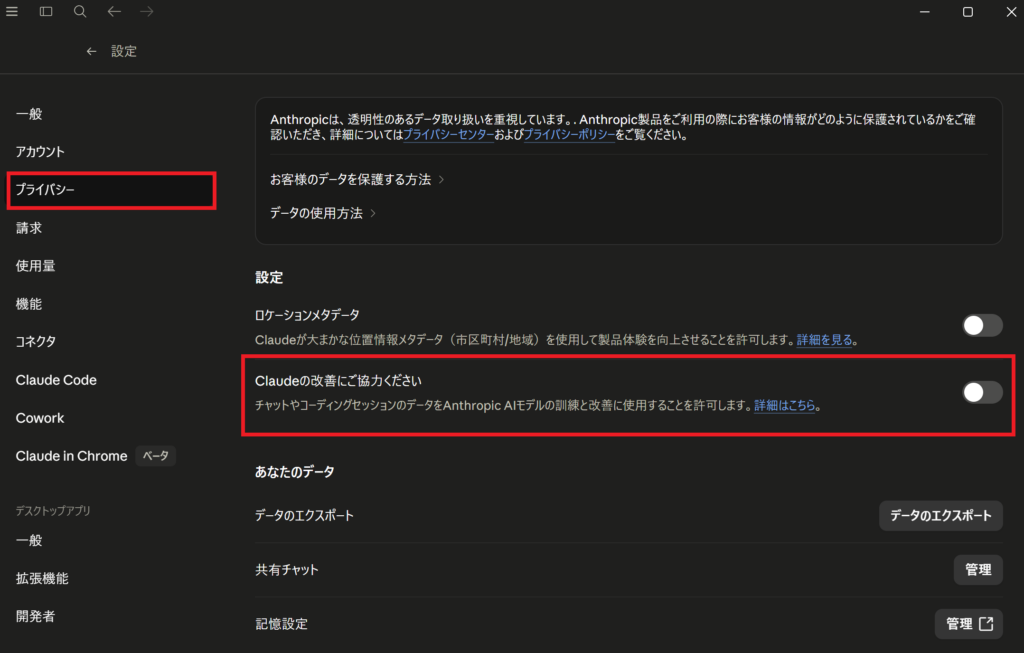
個人プランで業務利用する場合は、以下画像のように、設定画面→プライバシーから「Claudeの改善にご協力ください」という項目を必ずオフにしてください。そうすれば、モデルの学習(トレーニング)に使われることはありません。
Claude Codeの法人での使い方
結論: ツールを配布するだけでは生産性は上がりません。方針提示・スモールスタート・継続学習の3点セットが、組織に定着させる最短ルートです。
AIを使いこなせる組織文化の作り方
成功している企業に共通する打ち手・取り組みは次の3つです。
- AI推進チームの組成:各部門から代表者を選出し、プロジェクトチームで組織を推進
- 成功事例の社内共有:週次や月次で事例や効果を全体に公開し横展開を加速
- あるべき姿の設定:いつまでに、どんな状態にするかのゴール設計を行い、逆算して推進
失敗しないための「スモールスタート」と「社内ガイドライン」の策定
最初から全社一斉導入は危険です。次の手順を推奨します。
Step 1(スモールスタート):1部門・5名程度でスモールスタート
Step 2(対象業務選定):定型作業から自動化開始
Step 3(効果測定):定期的に効果測定し、横展開判断
Step 4(ガイドライン策定):社内ガイドラインを策定(「顧客の個人情報は入力禁止」など)
Step 5(全社展開):段階的に全社展開
いきなり全業務AI化を狙うと現場が混乱しますが、小さく始めて勝ち筋を見せる運用なら、無理なく文化として根付きます。
まとめ|Claude Codeは劇的に生産性を向上させることができる
結論: Claude Codeは、もはや一部のエンジニアだけのものではありません。ChatGPTから始まったAI革命は、Claude Codeによって「実務を代行させる」という次のステージに到達しました。動き出す企業と、見送る企業の差は、今この瞬間に開き始めています。
まずは自分の業務を1つClaude Codeに任せてみる
毎日15〜30分かかっている単純作業を1つ選び、Claude Codeに任せてみてください。それだけで、AIとの共生の第一歩が始まります。「成功体験を1つ作ること」が、AI活用の最大の起爆剤です。
株式会社AnataAIのClaude Code研修は導入から定着まで伴走します
本記事ではClaude Codeの使い方を、主に初心者・非エンジニアの方に向けて、始め方、できることなどを網羅的に解説しました。Claude Codeは何がすごいのか、ということは使ってみて実感することも多いので、まずは使ってみることをおすすめします。
自社のAI導入のやり方では「成果に直結しない」「現場で使われない」という壁にぶつかる企業様が増えています。そもそも社内に推進できる人材も時間も無いという企業様も大半だと思います。株式会社AnataAIのClaude Code研修では、以下のようなカリキュラムを通じて、導入から定着までを一気通貫で支援します。
- 役職別プログラム:経営層/管理職/現場メンバーで内容を最適化
- マインドセット教育:「AIに仕事を奪われる」から「AIを部下として使う」への意識変革
- 業務フローへの実装:自社業務に即したAI活用
- 伴走支援:3〜6か月の定着フォロー
Claude Codeの使い方研修はもちろんのこと、ChatGPTやGeminiの活用支援も可能です。ご相談・お打ち合わせは無料ですので、ぜひお問い合わせくださいませ。
Claude Codeを活用した
業務自動化&AIマネジメント導入ガイド
株式会社AnataAIのClaude Code研修の特徴、料金プランなど
1分で受取り完了
よくある質問
Q1. Googleアカウントでのログインは安全ですか?
A. 安全です。GoogleアカウントでログインするとGoogleが発行する「許可トークン」のみがやり取りされ、パスワードはAnthropicに送信されません。AnthropicはGmailの本文・連絡先・ドライブ等にはアクセスしません。Googleの2段階認証を設定していれば、その保護がClaudeにも自動適用されます。
Q2. スマートフォンからClaude Codeを確認・操作できますか?
A. 可能です。2026年4月にリリースされた機能により、長時間タスクの完了時やAIが人間の判断を仰ぎたいときにiPhone/Androidへ自動通知が届きます。スマホのClaudeアプリからPC上のセッションに追加指示を送ることもできるため、外出中でも進捗確認が可能です。
Q3. 社内データがAIの学習に使われないようにするには?
A. 設定画面でオプトアウトできます。個人プランの場合は設定の「Claudeの改善にご協力ください」をオフにしてください。Team/Enterpriseプランでは学習に利用しないことがデフォルト設定、または契約で明記されています。
Q4. 機密情報をAIに参照させないようにする方法はありますか?
A. 「.claudeignore」ファイルで制御できます。.envファイルや顧客データなど、除外したいファイル・フォルダをこのファイルに記述するだけで、AIはそのデータを参照できなくなります。「AI部下に対する鍵付きの引き出し」として機能します。
この記事を書いた人

村田 欣祥
株式会社AnataAI 代表取締役社長。2007年より人材ベンチャー、東証上場企業グループ会社の取締役社長を経て、2023年に株式会社ラクスへ入社。「楽楽精算」等の営業戦略に携わる。累計10年以上の営業組織マネジメントと経営経験を活かし、2026年にAnataAIを創業。
「営業職こそAIを武器に」を掲げ、現場目線の生成AI活用による営業DX・業務改善コンサルティングやAI研修を提供している。