

結論: Claude Codeのデスクトップアプリは、ターミナル(黒い画面)不要でWindowsとMacの両方に対応した公式アプリです。claude.com/downloadから無料でダウンロードでき、利用にはProプラン以上(月額$20・約3,100円【1ドル=155円の場合】)が必要です。非エンジニアでも最短10分でセットアップが完了します。
「Claude Codeを使ってみたいが、ターミナルや黒い画面に触れたことがない」そう感じている営業職・事務職の方に知っていただきたいのが、Claude Codeのデスクトップアプリです。本記事では、デスクトップアプリのインストール手順(Windows・Mac別)、よくあるトラブルへの対処法、そして非エンジニアの営業職がインストール直後から使える業務例3つを解説します。
当社、株式会社AnataAIは法人向けにClaude Codeの研修も行っております。無料で導入ガイドの資料ダウンロードも可能ですので、以下ページからお受け取りください。

Claude Codeを活用した
業務自動化&AIマネジメント導入ガイド
株式会社AnataAIのClaude Code研修の特徴、料金プランなど
1分で受取り完了
Claude Codeのデスクトップアプリとは — ターミナル不要で使えるClaude Code公式アプリ
結論: Claude Codeのデスクトップアプリは、コマンドライン(CLI)を使わずにGUIで操作できる公式アプリです。ファイルのドラッグ&ドロップ、並列セッション管理、視覚的なdiff表示など、非エンジニアが使いやすい機能が揃っています。
CLIとは?Claude Codeのデスクトップアプリがなぜ非エンジニアに最適か
「CLI(コマンドライン・インターフェース)」とは、キーボードでコマンドを入力して操作する方式で、いわゆる「黒い画面」のことです。Claude Codeは元々CLIツールとして開発されており、ターミナルに慣れたエンジニアを主な対象としていました。
デスクトップアプリはこの状況を根本的に変えました。ターミナルを一切開かず、アイコンをダブルクリックするだけで起動できるため、エンジニア以外の職種でも障壁なく使い始められます。「コマンドを覚えないといけないのでは」「Node.jsを別途インストールする必要があるのでは」という心配は不要です。
Claude Codeのデスクトップアプリが持つ3つのタブ(Chat / Cowork / Code)
Claude Codeのデスクトップアプリを起動すると、画面上部に3つのタブが表示されます。それぞれの役割を簡単に整理します。
| タブ名 | 主な用途 |
|---|---|
| Chat | 通常の会話・質問・テキスト生成 |
| Cowork | 接続を許可したフォルダのみアクセス可。ファイルをクラウドに転送して自律実行 |
| Code | 選択したプロジェクトフォルダへPC上で直接アクセスし、ファイル編集・自動化を実行 |
ダウンロードは無料。利用に必要なのはProプラン以上
アプリ本体のダウンロードと基本インストールは無料です。ただし、実際に使用するにはAnthropicのProプラン以上への加入が必要です。
| プラン | 月額(税抜) | 用途 |
|---|---|---|
| Pro | $20/月(約3,100円) | 個人利用・業務試用 |
| Max | $100〜$200/月(約15,500〜31,000円) | ヘビーユーザー・大量処理 |
| Team | $25〜$125/人/月(約3,900〜19,000円) | 5名以上の組織利用 |
料金プランの詳細についてはClaude Codeの料金プランを徹底解説した記事をご覧ください。
Claude Codeのデスクトップアプリをインストールする手順 — Windows版(全4ステップ)
結論: Windows版のインストールは、公式サイトからインストーラーをダウンロードして実行するだけで完了します。Node.jsやGit for Windowsの別途インストールは不要です。
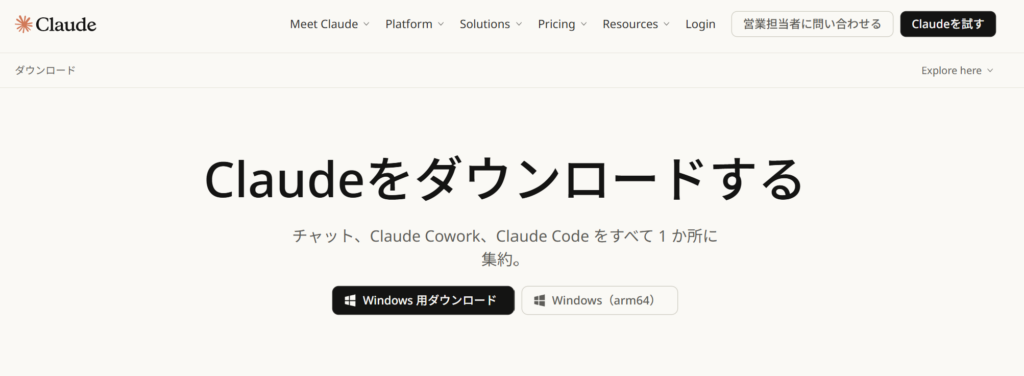
ブラウザで claude.com/download にアクセスします。ページ上に「Windows」と「macOS」のダウンロードボタンが表示されるので、「Windows」を選択してインストーラー(.exeファイル)をダウンロードします。ファイルサイズは数十MB程度で、通常回線であれば1〜2分でダウンロードが完了します。
ダウンロードした.exeファイルをダブルクリックして実行します。「このアプリがデバイスに変更を加えることを許可しますか?」というWindowsの確認ダイアログが出た場合は「はい」を選択してください。インストールウィザードが起動するので、画面の指示に従って「次へ」を進めます。インストール先フォルダはデフォルト設定のままで問題ありません。
インストール完了後にアプリが起動すると、Anthropicアカウントのサインイン画面が表示されます。すでにProプラン以上に加入しているアカウントのメールアドレスとパスワードを入力してサインインします。アカウントをまだ持っていない場合は「アカウントを作成」からサインアップし、その後Proプランに加入してください。
注意: 無料プランのアカウントではClaude Codeの機能を利用できません。サインイン後にProプランへのアップグレードを促す画面が表示された場合は、プランを変更してから再度サインインしてください。
サインインが完了するとアプリのメイン画面が開きます。上部の「Code」タブをクリックし、「フォルダを開く」または「Open Folder」を選択します。整理したいExcelファイルや資料が入っているフォルダを選ぶと、Claude Codeがその中身を把握した状態で作業指示を受け付けられるようになります。
以上でセットアップは完了です。チャット欄に日本語で指示を入力するだけで作業が始まります。
Claude Codeのデスクトップアプリ Mac版のインストール手順(補足)
結論: Mac版はDMGファイルをダウンロードしてApplicationsフォルダにドラッグするだけで完了します。Gatekeeperのセキュリティ警告が出た場合の対処法を知っておくとよどみなくに進められます。
macOS向けインストール手順(DMGファイルをApplicationsにドラッグ)
Mac版も基本的な流れはWindowsと同じです。claude.com/downloadで「macOS」を選択すると、DMGファイル(ディスクイメージ)がダウンロードされます。
- ダウンロードされたDMGファイルをダブルクリックして開く
- 表示されたウィンドウの「Claude Code」アイコンを「Applications」フォルダにドラッグする
- ApplicationsフォルダからClaude Codeを起動し、サインインする
Mac特有のつまずきポイント — Gatekeeperセキュリティ警告への対処
Mac版で「このアプリケーションは確認できない開発元からのものです」というGatekeeperの警告が表示されることがあります。これはAnthropicが提供する正規アプリに対してもまれに表示されるもので、マルウェアではありません。
対処手順は以下の通りです。
- Appleメニューから「システム設定」を開く
- 「プライバシーとセキュリティ」を選択する
- 「セキュリティ」セクションに「”Claude Code”は確認できない開発元からのものです」という表示があるので「このまま開く」をクリックする
- 管理者パスワードを入力して許可する
この操作は初回のみ必要です。2回目以降は通常通り起動できます。
Claude Codeのデスクトップアプリでよくあるトラブル対処法
結論: デスクトップアプリの主なトラブルは「サインインできない」「プランアップグレードを促される」などがあり、それぞれに対処法があります。
サインインが完了しない / 認証ループになる
サインインボタンを押してもブラウザが開いて戻ってくるだけ、または何度入力しても認証が通らない場合は以下を試してください。
- ブラウザのキャッシュをクリアする: claude.comのCookieとキャッシュを削除してから再試行する
- 既定ブラウザを確認する: アプリはOSの既定ブラウザを使って認証処理を行います。既定ブラウザがChromeまたはEdgeに設定されていない場合、認証が完了しないことがあります
- アプリを再起動する: 一度アプリを完全に終了し(タスクトレイからも終了)、再度起動してサインインを試みる
CodeタブにアクセスするとProプランへのアップグレードを促された
ChatタブとCodeタブで機能制限が異なります。Codeタブはファイル操作・自動化などの高度な機能を含むため、Proプラン以上が必須です。無料プランでサインインしている場合はこのメッセージが表示される可能性があります。
対処方法: claude.comのアカウント設定ページからProプランに変更し、デスクトップアプリを再起動してから再度サインインしてください。プランの変更は即時反映されます。
非エンジニア・営業職がClaude Codeのデスクトップアプリで今日できる業務3選
結論: インストールが完了したら、まずこの3つを試してください。どれもコードの知識は不要で、日本語で指示するだけで実行できます。営業メール下書き・議事録要約・データ集計の3つが初日から使える業務の入口です。
業務1 — 営業メール文章の下書きをClaude Codeのデスクトップアプリで30秒生成する
デスクトップアプリのChatタブに商談メモや顧客情報を貼り付け、「この内容を基に初回アポイントの依頼メールを書いてください」と入力するだけで、送付可能なレベルの営業メールが数秒で出力されます。
さらにCodeタブを使えば、ローカルに保存されている顧客リストのExcelファイルをドラッグ&ドロップして「このリストの全社宛に件名と本文を変えた個別メールを作って」と指示することも可能です。ブラウザにコピペする手間が完全になくなります。
業務2 — 議事録テキストを貼って要点を5行にまとめてもらう
会議後に録音から起こした議事録テキストをChatタブに貼り付け、「決定事項・アクションアイテム・次回確認事項を箇条書きでまとめてください」と指示します。10分かかっていた議事録整理が1分以内に短縮できます。
Codeタブを使う場合は、議事録テキストファイルが複数入っているフォルダを開いて「全議事録から未完了のアクションアイテムだけ抽出してCSVにまとめて」という指示も可能です。複数ファイルをまたいだ処理は、ブラウザ版のAIチャットでは難しい操作ですが、デスクトップアプリなら自然言語の指示一つで実行できます。
業務3 — ExcelやCSVをドラッグしてデータ集計・整理を依頼する
営業活動のログが入ったExcelファイルや、SFAからエクスポートしたCSVファイルをCodeタブのチャット欄にドラッグ&ドロップします。そのまま「商談ステージ別の件数と金額を集計して」「今月接触した顧客のうち、まだフォローしていない先を抽出して」と日本語で指示するだけで処理が実行されます。
Excelの関数を覚える必要も、ピボットテーブルの設定画面を触る必要もありません。「やりたいことを日本語で言う → 結果が返ってくる」という流れが、デスクトップアプリによって初めて非エンジニアにも開かれました。
Q1. Claude Codeのデスクトップアプリは無料で使えますか?
A. ダウンロードと基本インストールは無料ですが、利用にはAnthropicのProプラン以上(月額$20・約3,100円【1ドル=155円の場合】へのサブスクリプションが必要です。無料プランではClaude Codeの機能を利用できません。
Q2. WindowsとMacどちらでも使えますか?
A. はい、どちらでも利用できます。公式サイト(claude.com/download)からWindowsまたはmacOS用のインストーラーをダウンロードできます。
Q3. ターミナルやNode.jsのインストールは必要ですか?
A. デスクトップアプリを使う場合は不要です。アプリにはClaude Codeが含まれており、Node.jsもCLIも別途インストールする必要はありません。「黒い画面」を一切使わずに操作できます。
Q4. CLIとデスクトップアプリの違いは何ですか?
A. CLIはターミナル(コマンドライン)から操作する形式、デスクトップアプリはGUI(グラフィカルインターフェース)で操作する形式です。機能的には同じエンジンを使いますが、デスクトップアプリは視覚的なdiff表示・並列セッション管理・ドラッグ&ドロップなどが追加されており、非エンジニアには特にデスクトップアプリが適しています。
Q5. エンジニアでなくても使えますか?
A. 使えます。デスクトップアプリはターミナル操作不要で、ファイルをドラッグ&ドロップして自然言語で指示を出せます。営業職など非エンジニアの方が業務効率化に活用しています。株式会社AnataAIでは非エンジニア向けのClaude Code研修も提供しています。詳しくはお問い合わせページからご確認ください。
Claude Codeのデスクトップアプリについてさらに詳しく知りたい方や、自社の業務への導入を検討している方は、Claude Codeの使い方とは?初心者・非エンジニア向けの始め方、できることを徹底解説【2026年入門編】もあわせてご覧ください。また弊社、株式会社AnataAIは法人向けにClaude Code研修やAI研修・AIコンサルを行っております。ご興味のある方は以下より無料で導入ガイドもダウンロード可能です。
Claude Codeを活用した
業務自動化&AIマネジメント導入ガイド
株式会社AnataAIのClaude Code研修の特徴、料金プランなど
1分で受取り完了
この記事を書いた人

村田 欣祥
株式会社AnataAI 代表取締役社長。2007年より人材ベンチャー、東証上場企業グループ会社の取締役社長を経て、2023年に株式会社ラクスへ入社。「楽楽精算」等の営業戦略に携わる。累計10年以上の営業組織マネジメントと経営経験を活かし、2026年にAnataAIを創業。
「営業職こそAIを武器に」を掲げ、現場目線の生成AI活用による営業DX・業務改善コンサルティングやAI研修を提供している。