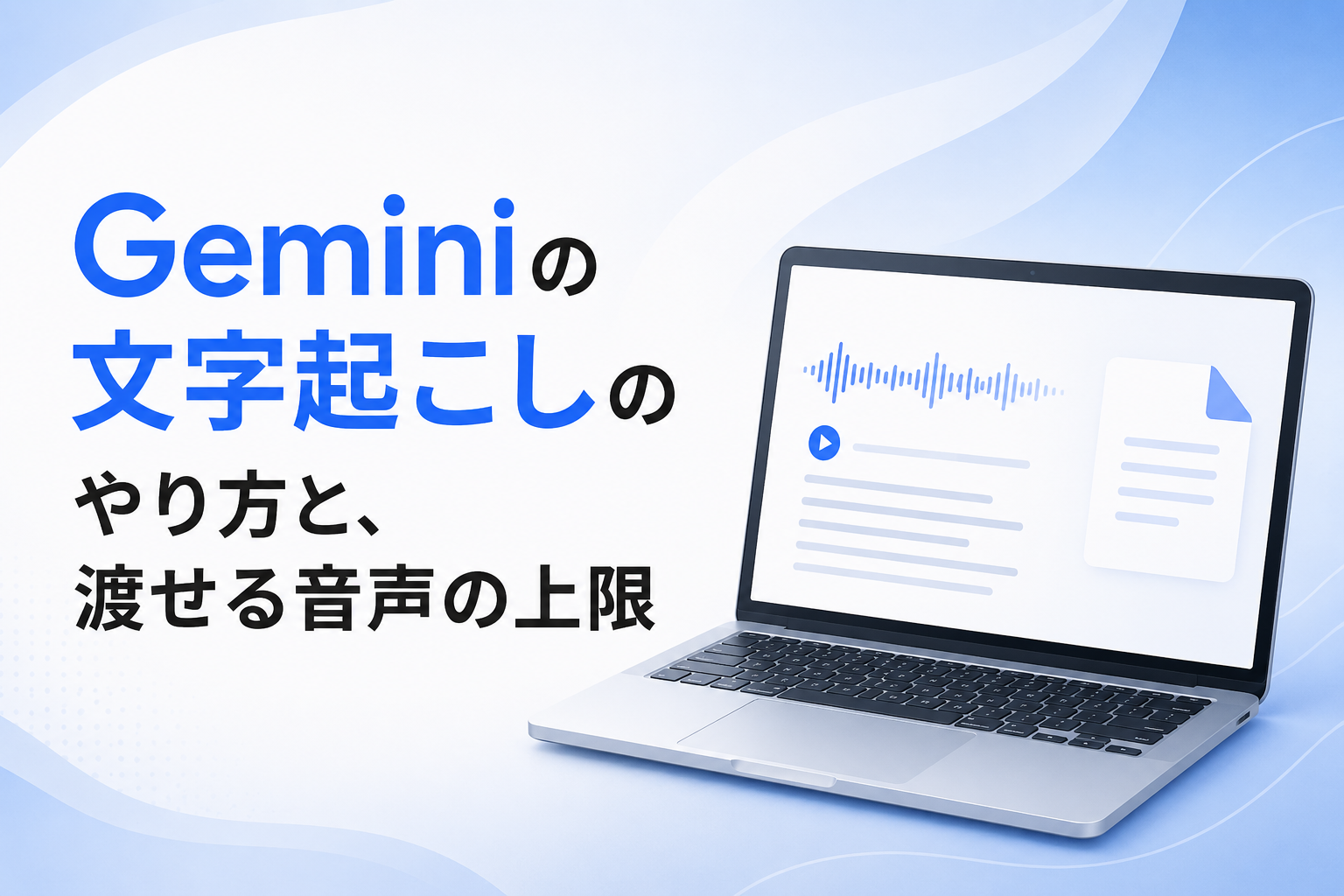
結論:Geminiの文字起こしは、手元にある録音や動画のファイルを渡して、テキストにしてもらう使い方です。録ること自体は別の手段で用意します。無料で渡せる音声には長さの上限があります。出てきたテキストは、そのままでは商談記録になりません。
商談の録音は残っているのに、聞き直す時間がなくて放置されている。Geminiに渡せばテキストにはなりますが、渡す前に確かめる条件と、テキストが出てきたあとにやることがあります。
営業組織向けの生成AI研修を行っている当社、株式会社AnataAIが、Googleが公開している情報をもとに、Geminiの文字起こしのやり方と、渡せる音声の条件を整理しました。
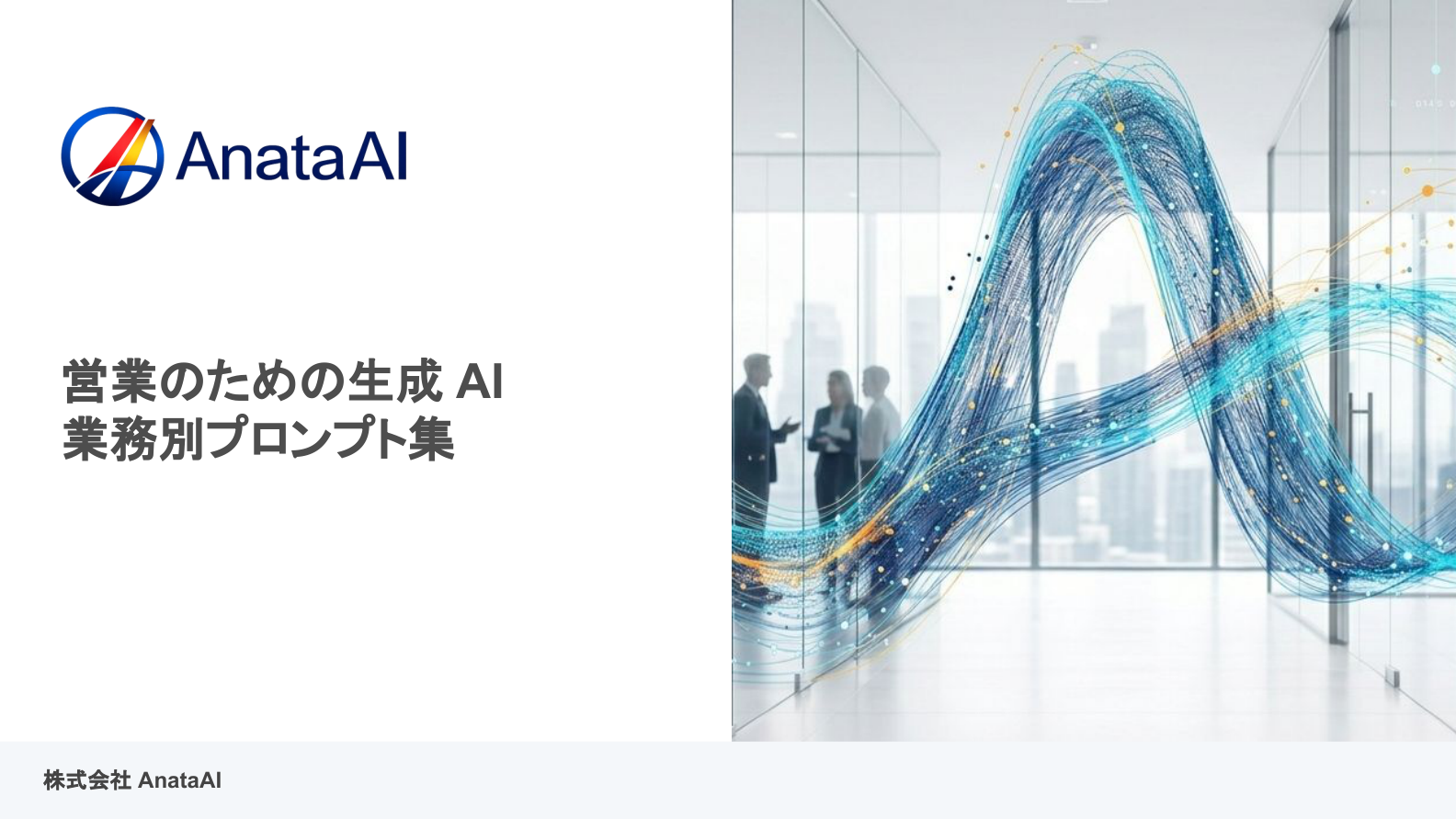
営業のための生成AI 業務別プロンプト集
商談前の下調べ・提案・メール・振り返りなどでそのまま使える指示文を9テーマ。
コピーして〔 〕を変えるだけ。
会社名とメールアドレスだけ1分で完了
Geminiの文字起こしは、録れた音声を渡してテキストにする使い方
結論:文字起こしの作業は、録る、テキストにする、業務の形に整える、の3つに分かれます。Geminiが担わないのは最初の録るところだけです。うまくいかないときは、3つのどこで起きているかで手当てが変わります。
録音そのものはGeminiの仕事ではない
Geminiに音声を渡すには、先に音声がファイルとして手元にある必要があります。スマートフォンの録音アプリ、ICレコーダー、会議ツールの録画機能など、録る手段は別に用意します。
Geminiに話しかけて指示を出すことと、録れた音声ファイルを渡すことは別の使い方です。扱うのは後者です。Geminiの他の使い方はGeminiでできることで整理しています。
全文が欲しいのか、整えたものが欲しいのかを先に決める
文字起こしのゴールは2つに分かれます。1つは、言った言わないを確かめるための全文。もう1つは、記録や報告に使うために要点へ整えたものです。営業の実務で使うのはほとんど後者ですが、はじめから要点だけを出させると、聞き取れていない箇所が見えないまま消えます。
先に全文を出させ、それを素材にして整える。この順で進めます。1つの指示でまとめて頼むと、全文が欲しかったのに要点だけが返ってきます。文字にする指示と、整える指示は分けて出します。
手元の音声がどれに当たるかで、Geminiへの渡し方が変わる
短い音声と長い商談の音声とでは、渡し方が変わります。分かれ目になるのは、渡せる長さの条件です。10分程度までならそのまま渡し、それを超える長さは聞き直したい部分に絞って渡します。
録音アプリや会議ツールの側で、すでにテキストになっているものがある場合は、文字起こしの工程そのものが要りません。そのテキストをGeminiに渡して、記録の形に整えるところ(後段の手順2)から始めます。
対象になるのは、対面商談、電話、スマートフォンの音声メモなど、オンライン会議の外で録れた音声です。オンライン会議の中の音声は会議ツール側に記録を残す仕組みがあり、その方法はAIで商談を記録する方法で扱っています。
Geminiの文字起こしで渡せるもの
結論:Geminiには音声ファイルも動画ファイルも渡せます。公式のヘルプに対応する拡張子の一覧はなく、ほとんどのファイル形式に対応するとだけ案内されています。公式が分けているのは、動画か、音声か、それ以外か、という区分です。
Geminiに音声や動画のファイルを渡してテキストにする
手元のファイルが動画(mp4のような形式)なのか音声(mp3のような形式)なのかで、確かめる条件が変わります。拡張子を1つずつ調べるのではなく、この2つのどちらに当たるかだけ見れば足ります(出典:Google(Gemini アプリ ヘルプ))。
文字起こしと同時に、要約や整形まで頼める
テキストを出してから別の道具に移す必要はありません。文字にしてもらったあと、同じ会話の中で「この項目に分けてください」と続けられます。
Geminiの文字起こしでうまくいかないこと
結論:無料のプランでは、渡せる音声と動画の長さに上限があります。渡せない、途中で止まるときは、形式、長さ、サイズ、数、保存容量の順に確かめます。誰の発言かを分けることは前提にできません。社名や専門用語は、音声がきれいでも誤変換されます。
無料で渡せる音声は合計10分まで
Geminiのアプリのヘルプには、渡せるファイルの条件が数値で書かれています。音声は合計10分まで、Google AI ProまたはGoogle AI Ultraでは合計3時間までです。動画は合計5分まで、上位のプランでは合計1時間までとなっています。サイズは、動画が1ファイルにつき最大2GB、その他のファイルは1ファイルにつき100MBまでです(出典:Google(Gemini アプリ ヘルプ))。
これはGeminiのアプリを個人で使う場合の数値です。Googleワークスペースで使う場合は、プランや管理者の設定で変わることがあります。
悩ましいのは、60分の商談を渡したいときです。録画のまま渡すより、音声だけを取り出したほうが枠は広くなります(動画5分に対して音声10分)。1本のまま渡すなら、音声が合計3時間まで使える上位のプラン(Google AI Pro、Google AI Ultra)が条件です。上限に収まらないときの渡し方は、後段の手順1で扱います。
なお「合計」が1回の送信での合算なのか、会話全体の累積なのかは公式に書かれていません。分けて渡せば上限を超えられるとは考えず、上限を超える音声は聞き直したい部分に絞って渡してください。
文字起こしが途中で止まるときに確かめること
渡せない、途中で止まるときは、順番に確かめます。まず、そのファイルは音声か動画か。ここで見る条件が変わります。次に長さ、サイズ(動画は2GB、その他は100MB)、同時に渡した数(最大10個まで)、保存容量の空きです。Googleのヘルプも、ファイルを渡せないときはエラーメッセージを確かめ、保存容量を空け、ファイルのサイズを見直すよう案内しています(出典:Google(Gemini アプリ ヘルプ))。
まとめて圧縮したファイル(ZIP)には音声と動画を含められないため、複数の録音を1つにまとめて渡すこともできません。
誰の発言かを見分けることは前提にできない
公式のヘルプに、誰の発言かを自動で分けることについての記述はありません。「AさんとBさんを分けてください」と頼んでも、思ったとおりに分かれない場合がある前提で使います。
分かれやすくするには、録る側で手を打ちます。冒頭で全員に名乗ってもらう、参加者ごとにマイクを分ける、誰の発言か分かりにくい場面では司会が「〇〇さんのご質問ですね」と口頭で挟む、の3つです。
文字起こしでは社名や専門用語が正しく変換されない
社名、製品名、型番、業界用語は、音だけでは判別できません。音声がきれいに録れていても誤変換は起きます。
一般的な言葉の言い間違いや変換のゆれなら、前後の文脈から補われて正しく出てくることが多くあります。補われないのは、文脈から推測できないものです。社名、製品名、型番は、それらしい別の言葉に置き換わったまま残ります。
渡す側でできるのは、社名や製品名、型番、業界用語の一覧を音声と一緒に渡し、表記を指定しておくことです。それでも残る誤変換をどう扱うかは、後段の手順2で扱います。
聞き取れなかった音声は補われずに欠ける
拾えていない音は復元されません。しかも空白のまま残るとは限らず、聞き取れなかった部分に事実と違う内容がそれらしい言葉で入って返ってくることがあります。読む側は、そこが欠けていたことに気づけません。
Geminiの文字起こしで出たテキストは、記録ではなく素材
結論:理由は、テキストが長いことではありません。聞き取れなかった箇所や誤変換が、相手が実際に言ったことと同じ見た目で並んでいるからです。残す項目を先に決め、事実と推測を分けたところで、はじめて記録になります。
残す項目を先に決めておくと、担当が変わっても形がそろう
出てきたテキストを見てから毎回何を残すか考えると、人によって残る形が変わります。あとから探しても、どこに何が書いてあるか分かりません。
先に決めておけば、誰がやっても同じ形の記録がそろい、Geminiへの指示も毎回同じものが使えます。
項目は、あとで自分が見返したい情報から逆算して決めます。初回訪問なら相手の体制と現状、既存顧客との定例なら前回からの変化、といった具合です。まず1つの商談の型で決めて、それを使い回すところから始めます。
聞き取れた事実と、推測で埋まった部分を分ける
文字起こしのテキストには、相手が確かに言ったことと、聞き取れなかった箇所や誤変換から生まれた推測が、同じ見た目で並びます。読む側に区別はつきません。
ここを分けないまま次の担当に渡すと、言っていないことが前提になったまま商談が進みます。「先方は年内導入と言っていた」が、実は聞き取れなかった部分をそれらしく埋めた一文だった、ということが起こります。
分ける作業そのものはGeminiに任せられるため、人の手間は増えません。頼み方は手順2で扱います。
Geminiの文字起こしを商談記録に活かす手順
結論:手順は3つです。音声を渡して全文を出させ、使う形に合わせて整えさせ、〔要確認〕の箇所を人が確かめます。全文のまま残すのか、要点だけにするのかは用途で決めます。
手順1:Geminiに音声を渡して、まず全文を出させる
短い音声は、ファイルを添えてそのまま渡します。頼み方は次のとおりです。
この音声を文字起こししてください。要約や省略はせず、話された順にすべて書き出してください。聞き取れない箇所は、推測で埋めずに〔要確認〕と書いて残してください。話し手が変わるところで改行してください。
何も指示せずに渡すと、読みやすく整えた文章が返ることも、話したままに近い形が返ることもあり、どちらになるかは決まっていません。全文が欲しいときは、省略しないことをはっきり書きます。
上限に収まらない長い商談は、聞き直したい部分に絞って渡します。10分ずつに区切って渡せば上限を超えられる、とは限らないためです。もし区切って渡すときは、出てきたテキストを手順2でひとつにまとめます。
手順2:使う形に合わせて整えさせる
ここからが記録づくりです。整える形は用途で決まります。社内に記録として残すなら先に決めておいた項目に沿って、CRMや日報に移すなら入力欄と同じ並びで、上司や他部署に共有するなら要点だけに。言った言わないの確認に使うなら、全文のまま残しておきます。
次の文字起こしを、〔残す項目、または転記先の入力欄をそのまま入れる〕に沿って整理してください。社名と製品名は〔用語の一覧をそのまま入れる〕の表記に統一してください。聞き取れていない箇所と、変換があやしい箇所は、推測で埋めずに〔要確認〕のまま残してください。
用語の一覧は、自社の製品名、取引先の社名、業界用語を並べておけば足ります。一度作れば商談ごとに使い回せます。区切って渡した場合は、時系列につなぐことと、重複した発言を1つにまとめることも同じ指示に足します。
手順3:〔要確認〕の箇所を人が確かめる
印が付いた箇所だけを聞き直せば、全文を聞き直さずに済みます。1時間の商談でも、確かめる箇所は数分ぶんに収まります。
印の有無にかかわらず必ず確かめるのは、数字、日付、金額、相手の氏名と役職の4つです。誤ったまま記録に残ると、そのあとの判断がずれる可能性があります。
確かめ終わったら、そのままCRMや日報に移します。手順2で入力欄と同じ並びにしておけば、貼り付けるだけで済みます。
文字起こししたテキストを、そのつど手で直すのではなく型にしたい場合は、当社の商談記録・議事録AI研修で、要点とネクストアクションに整理する進め方を扱っています。
Geminiの文字起こしを会社で使うときの注意
結論:対面商談や電話の録音は、相手に断ってから録ります。録音には、手で打ったメモには残らない情報がそのまま入ります。渡す前に、何を渡すかを決めておきます。
録音する前に相手の同意を取る
対面の商談や電話を録音するときは、録る前にひと言断ります。「議事録に使いたいので録音してもよいですか」と聞けば、断られることはあまりありません。
断られたら、その場は手で書き留めます。終わった直後に自分で音声メモを残しておけば、記憶が新しいうちに残せます。この音声メモも、Geminiに渡してテキストにできます。
録音には、打ち込んだメモより多くの情報が入る
手で打ったメモには、書き手が要ると判断したことだけが残ります。録音は違います。相手の発言そのもの、会話に出てきた第三者の氏名、その場で口にした取引条件が、そのまま入ります。渡す前に、何を渡すかを決めておきます。
無料で使うか法人の契約で使うかで変わるのは、渡せる音声の長さと、会社として利用を管理できるかどうかの2点です。入力したデータの扱いの線引きは無料版のChatGPT・Geminiは商談データが学習される?で整理しています。
Geminiの文字起こしで商談記録を回すために
- うまくいかないときは、録る、テキストにする、整えるのどこで起きているかを切り分ける。
- 渡す前に、音声か動画か、長さ、サイズ、同時に渡す数を確かめる。
- 社名と業界用語の一覧を先に作り、あやしい箇所には〔要確認〕を残させる。
- 残す項目や転記先の並びを先に決めて整えさせ、〔要確認〕を人が確かめてから移す。
当社、株式会社AnataAIは、営業組織の生成AI活用・浸透を目的とした生成AI研修を提供しています。商談の記録をどこまでAIに任せ、どこを人が確かめるかを決めるところから相談したい場合は、お気軽にまずはご相談ください。
Geminiの文字起こしに関するよくある質問
Q1. 録音や、その場で進む会話の文字起こしはGeminiでできますか?
A. 録音は別の手段で用意します。録った音声をファイルとしてGeminiに渡します。会議の進行と同時に文字にするのは、会議ツール側の記録機能が担う領域です。
Q2. 誰の発言かは分けられますか?
A. 前提にはできません。公式のヘルプに、誰の発言かを自動で分ける記述がないためです。分かれやすくする録り方は本文で扱っています。
Q3. 長い音声をそのまま渡せますか?渡せなかったときはどうしますか?
A. 無料では音声が合計10分までです。超えるときは、動画から音声だけを取り出す、聞き直したい部分に絞る、音声が合計3時間まで使える上位のプランで渡す、すでにテキストになっているものを渡す、のいずれかです。
Q4. 文字起こしのテキストをそのまま社内で共有してよいですか?
A. おすすめしません。社名や専門用語の誤変換と、聞き取れずに欠けた箇所が残っているためです。印の付いた箇所を確かめてから共有します。録音には会話に出てきた第三者の情報も入ります。
この記事を書いた人

村田 欣祥
株式会社AnataAI 代表取締役社長。2007年より人材ベンチャー、東証上場企業グループ会社の取締役社長を経て、2023年に株式会社ラクスへ入社。「楽楽精算」等の営業戦略に携わる。累計10年以上の営業組織マネジメントと経営経験を活かし、2026年にAnataAIを創業。
「営業職こそAIを武器に」を掲げ、現場目線の生成AI活用による営業DX・業務改善コンサルティングやAI研修を提供している。
営業のための生成AI 業務別プロンプト集
商談前の下調べ・提案・メール・振り返りなどでそのまま使える指示文を9テーマ。
コピーして〔 〕を変えるだけ。
会社名とメールアドレスだけ1分で完了