結論: Claude Coworkは、Claudeに調べ物ではなく仕事そのものを任せる使い方です。指示を出すと、渡したファイルを読み、必要な作業を順に進め、Excelや資料の形で成果物を返します。有料プランを契約していれば、追加の費用なく使えます。
「Claude CoworkとClaude Codeは何が違うのか」「そもそも何ができて、どうやって始めるのか」。この2つは、当社のClaude Code研修でも毎回のように出てくる質問です。名前が似ていて、どちらもアンソロピック社のツールで、どちらも手元のファイルを扱える。ここまでは分かっても、自社で使うべきかどうかまでは決められません。
判断に必要なのは、機能の一覧ではなく「何を渡すと何が返ってくるのか」「その途中で情報がどこを通るのか」の2点です。この2点がはっきりすれば、自分の業務のどれを任せられるか、社内で使う前に何を決めておくべきかが見えてきます。
営業組織のAI活用支援と生成AI研修を行っている当社、株式会社AnataAIが、Claude Coworkでできること・使い方・料金・Claude Codeとの違いを、非エンジニアの方向けに整理しました。

Claude Codeを活用した
業務自動化&AIマネジメント導入ガイド
株式会社AnataAIのClaude Code研修の特徴、料金プランなど
1分で受取り完了
Claude Coworkとは、Claudeに仕事そのものを任せる使い方のこと
結論: Claude Coworkは、Claude Codeと同じ仕組みをターミナルなしで使えるようにしたものです。1回の指示で、Claudeが手順を組み立て、実行し、成果物を返すところまで進みます。
Claude Coworkは、Claudeのメッセージ欄で「Cowork」を選ぶと始まる作業モードです。アンソロピック社の公式ヘルプでは、Claude Codeと同じエージェントの仕組みを使っており、ターミナルは必要ないと説明されています(出典:Anthropic公式ヘルプ Get started with Claude Cowork)。
Claude Coworkとチャットの違いは、答えをもらうか作業が終わるか
普段のチャットで「この商談メモを要約して」と頼むと、要約された文章が画面に返ってきます。それをコピーして、Wordを開いて、貼り付けて、体裁を整えて保存する。この一連の手作業は人が行います。
Coworkでは、この往復が起きません。渡したフォルダの中の商談メモを自分で開き、要約し、指定した形式のファイルとして書き出すところまでを1回の指示で進めます。人がやるのは、最初に何をしてほしいかを伝えることと、返ってきたものを確認することの2つです。
この差は、扱うファイルが増えるほど大きくなります。1件なら手作業でも変わりませんが、20件の商談メモを横断して集計するとなると、コピーと貼り付けの回数がそのまま作業時間になります。
Coworkの作業が動くのはアンソロピック社のサーバー上
「自分のパソコンのファイルを扱う」と聞くと、処理も手元で完結していると思いがちですが、そうではありません。公式ヘルプは、Claudeの作業はアンソロピック社のサーバー上の隔離された一時的な環境で動き、利用者のコンピューターとは切り離されていて社内ネットワークには届かないと説明しています(出典:Anthropic公式ヘルプ Use Claude Cowork safely)。
つまり流れはこうなります。手元のファイルの中身がアンソロピック社に送られ、そこで処理され、結果が手元に返ってきます。「ローカルで動くから社内データは外に出ない」という理解は正確ではありません。
裏を返せば、作業環境は社内ネットワークに接続できません。共有サーバーや基幹システムを直接触らせることはできず、渡せるのは利用者が明示的に許可したファイルだけです。
Claude Coworkでできることは、集めた材料を成果物に変えること
結論: 材料を渡すと、Excelや資料の形にして返します。決めた時刻に自動で始めることも、ブラウザから情報を集めさせることもできます。
Claude Coworkが返すのはExcelや資料といった成果物
公式ヘルプは、数式が動くExcelのスプレッドシート、PowerPointの資料、体裁の整った文書といった成果物を作れると説明しています。文章だけを返すのではなく、そのまま人に渡せる形のファイルが出てくるのが特徴です。
営業の現場でいえば、複数の商談メモから「今月の商談一覧・次にやること・確度別の件数」をまとめた1枚のExcelを作らせる、という使い方になります。これまで担当者が2時間かけていた整理が、指示と確認だけになります。
Claude Coworkを決めた時刻に自動で動かす
スケジュール実行に対応しており、毎週決まった時刻に同じ作業を走らせることができます。週次のレポート作成や、案件フォルダの整理のように、内容が毎回ほぼ同じで手だけがかかる作業に向きます。
ただし自動実行は、誤った指示もそのまま繰り返します。設定する前に手動で1回動かし、出てきたものが意図どおりかを確かめる手順を挟んでください。
ブラウザを操作して情報を集められる
ブラウザ上の操作にも対応しています。手元にファイルがない情報、たとえば取引先のサイトに載っている公開情報を集めて一覧にする、といった作業を任せられます。
なお、この機能に含まれるウェブ検索は、TeamプランとEnterpriseプランでは管理者が組織の設定からオフにできます。社外への通信を制限したい場合の調整はここで行います。
プロジェクトで案件ごとに分けて置ける
作業はプロジェクトという単位でまとめられます。案件ごと、あるいは業務ごとにフォルダと指示を分けて置いておけるため、複数の仕事を並行して任せても混ざりません。
もう一つ、複数の作業を分担させる仕組みにも対応しています。大きな依頼を分割して同時に進めさせられるため、1件ずつ順番に処理するより早く終わります。
Claude Coworkの使い方は、メッセージ欄でCoworkを選ぶところから
結論: インストールも設定も追加では要りません。Claudeを開き、メッセージ欄でCoworkを選び、やってほしいことを書き、提示された段取りを確認して実行させるだけです。
デスクトップアプリでのClaude Coworkの始め方(Windows・Mac共通)
公式ヘルプが示す手順は4つです。①ウェブのclaude.ai、デスクトップアプリ、スマートフォンアプリのいずれかでClaudeを開く ②メッセージ欄で「Cowork」を選ぶ ③やってほしい作業を書く ④Claudeが示した進め方を確認してから実行させる。
デスクトップアプリはWindows版とmacOS版があり、手順はどちらも同じです。手元のファイルを扱わせる場合は、この段階でどのフォルダを見せるかを指定します。指定していないフォルダは対象になりません。なお作業中はアプリを閉じないでください。閉じるとClaudeが手元のファイルに届かなくなります。
Claude Codeのデスクトップアプリでの始め方は「Claude Codeのデスクトップアプリとは?ターミナル不要で始めるWindows・Macの使い方」でも解説しています。
Webとブラウザ、スマートフォンからも使える
デスクトップアプリのほかに、ブラウザのclaude.ai、iOSとAndroidのアプリ、Chromeのサイドパネルにも対応しています。公式ヘルプでは、ウェブとスマートフォンからの利用はベータとされており、Enterpriseプランでは管理者が有効にした場合に使えると説明されています。
一部の機能はデスクトップアプリだけで動きます。公式ヘルプは、ライブアーティファクトと、手元で動く連携機能を含むプラグインがこれにあたるとしています。手元のファイルをまとめて扱う使い方が中心なら、デスクトップアプリから始めるのが確実です。
最初のタスクは毎週やっている作業から1つ選ぶ
最初に選ぶ作業で、その後使い続けるかどうかが決まります。おすすめは「毎週やっていて、時間はかかるが、出来栄えで差がつかない作業」です。週次レポートの作成、議事録からのやることリスト抽出、案件フォルダの整理などが当てはまります。
逆に、最初から提案書の作成や価格の判断のような、正解が一つに決まらない仕事を任せると、返ってきたものの良し悪しを判断するのに時間がかかり、手間が減った実感を得られません。
Claude Coworkの料金は、有料プランならどれでも使える
結論: Coworkのための追加料金はありません。Pro・Max・Team・Enterpriseのいずれかを契約していれば使えます。無料プランでは使えません。
個人でClaude Coworkを使う場合の料金
個人向けはProとMaxの2つです。Proは月額20ドル(約3,100円)、年払いにすると月あたり17ドル(約2,635円・200ドルを一括)になります。Maxは月額100ドル(約15,500円)からで、扱える量が増えます。
| プラン | 月額(月払い) | Claude Coworkの利用 |
|---|---|---|
| Free | 0ドル | 使えない |
| Pro | 20ドル(約3,100円) | 使える |
| Max | 100ドル(約15,500円)から | 使える |
まず試すだけならProで足ります。1日に大量のファイルを扱う、あるいは長時間動かし続けるといった使い方になってからMaxを検討する順序で問題ありません。
会社でClaude Coworkを使う場合の料金
法人向けはTeamとEnterpriseです。Teamは1席あたり月額25ドル(約3,875円)、年払いで20ドル(約3,100円)。上位の席は月額125ドル(約19,375円)、年払いで100ドル(約15,500円)です。Enterpriseは席の料金に利用量に応じた費用が加わる形で、条件は個別の見積もりになります。
会社で使う場合に差が出るのは、料金そのものよりも管理者の設定です。TeamとEnterpriseでは、組織の設定から機能のオンオフを管理できます。この点は次の章で扱います。
プランごとの違いをより細かく比べたい場合は「Claude Codeの料金を日本円で全プラン比較【完全早見表】」を参照してください。
Claude CodeとCoworkは、使う人ではなく任せ方が違う
結論: 以前は「エンジニア向けか非エンジニア向けか」の違いでしたが、デスクトップアプリで両方が使えるようになり、その線引きは薄れました。いま残る違いは、渡す範囲と作業の入り口です。
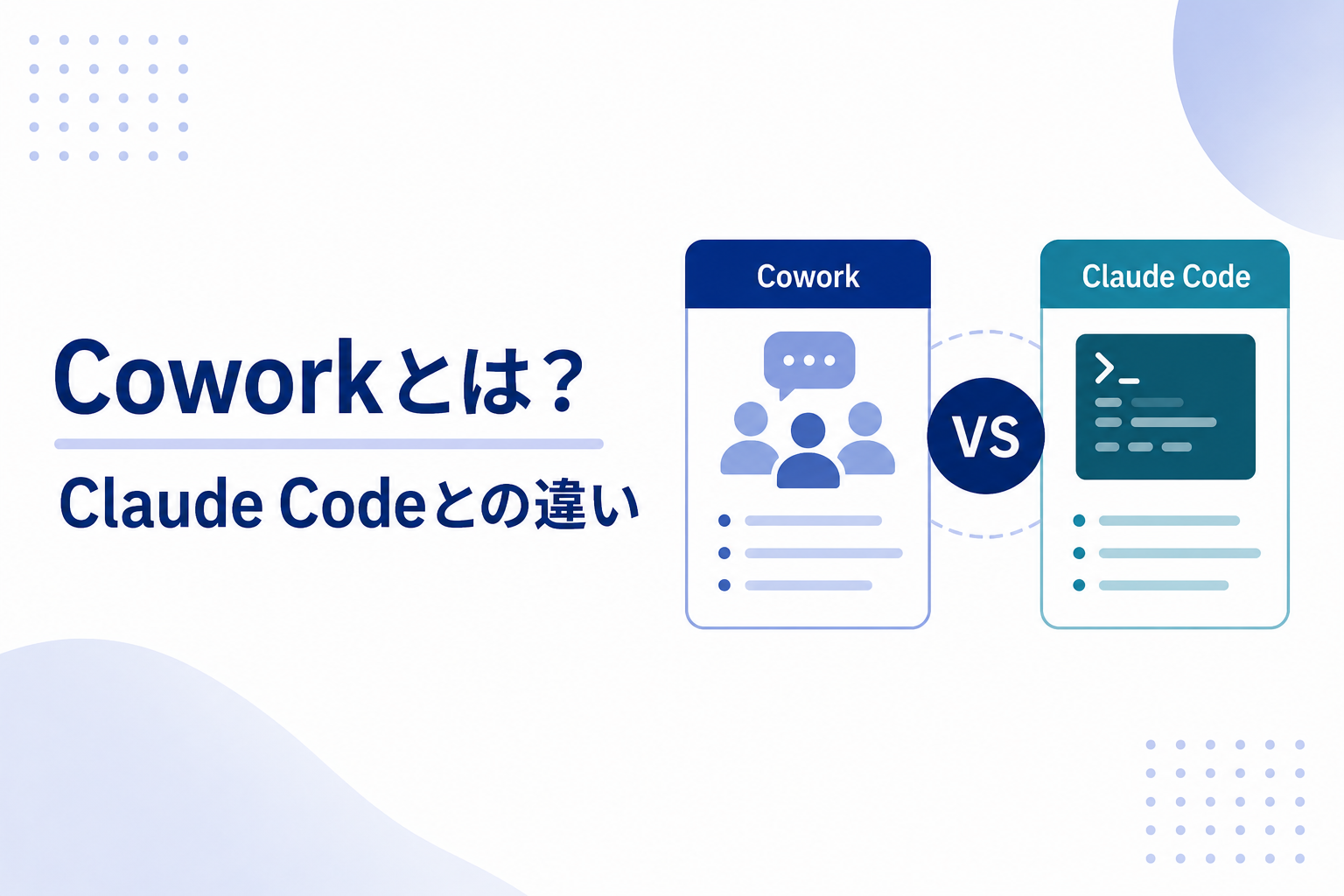
Claude Codeとの違いは、何を渡して何を返してもらうか
| 比べる軸 | Claude Code | Claude Cowork |
|---|---|---|
| 入り口 | ターミナル、またはデスクトップアプリ | Claudeのメッセージ欄でCoworkを選ぶ |
| 渡す範囲 | 作業ディレクトリ全体 | 指定したフォルダやファイル |
| 得意な仕事 | コードや設定ファイルを含む作業 | 資料・表・文書を作る作業 |
| 使える場所 | ターミナル・VS Code・デスクトップアプリ・ウェブ | デスクトップアプリ・ウェブ・スマートフォン・Chromeのサイドパネル |
| 必要なプラン | 有料プラン | 有料プラン |
表のとおり、機能そのものより「どこまで見せるか」の設計が違います。Claude Codeは作業ディレクトリをまとめて扱う前提なので自由度が高く、Coworkは見せるものを絞って渡す前提です。
情報の行き先は、Claude CodeもCoworkも同じ
どちらもファイルの中身はアンソロピック社に送られて処理されます。手元で完結するものではないため、「Claude Codeなら外に出ない」という違いはありません。社内で扱いを決めるときは、両方を同じ基準で見てください。
確認しておきたいのは3点です。そのファイルに顧客の個人情報や契約情報が含まれていないか。社内の情報セキュリティのルールが外部のAIサービスへの送信を認めているか。データの扱いについてアンソロピック社のプライバシーポリシーを確認したか。
Claude CodeとCowork、どちらから始めるか
会社で初めて使うなら、渡す範囲を絞れるCoworkのほうが始めやすいと考えています。見せるフォルダを1つ決めれば、そこから外へは広がりません。
Claude Code側の使い方は「Claude Codeの使い方とは?初心者・非エンジニア向けの始め方、できること」で解説しています。営業の実務でどう使えるかは「Claude Codeの営業活用|当社が実際に使っている意外な活用方法」も参考にしてください。
Claude Coworkを組織で使う前に決めておく4つのこと
結論: 渡す範囲、記録の残し方、自動実行の扱い、社内ルールとの整合。この4つを先に決めておけば、使い始めてから止まることがありません。
Claude Coworkに渡すフォルダを先に決める
公式ヘルプも、どのファイルにアクセスさせるかは利用者が決めるものであり、機密情報へのアクセスを許可することには注意するようにと明記しています。ここが最初の分かれ目です。
「とりあえずデスクトップ全体」という許可の仕方をすると、顧客の個人情報や契約書が意図せず対象に入ります。作業用のフォルダを別に作り、そこに必要なファイルだけを置いて渡す形にしてください。
記録がどこに残るかを確認する
操作の記録を残す仕組みは用意されています。公式ヘルプは、TeamプランとEnterpriseプランの管理者はOpenTelemetryを使ってCoworkのイベントをSIEMや監視ツールへ送れると説明しています。あわせて、ウェブとスマートフォンから使ったCoworkはCompliance APIで取得できるとしています。
記録が必要な業務で使う場合は、この2つの経路のどちらを使うかを情報システム部門と決めてから始めてください。仕組みがあることと、自社で有効になっていることは別なので、設定の確認までを1セットにするのが安全です。
定期実行は手動で1回試してから設定する
決めた時刻に自動で動かす機能は便利ですが、指示が間違っていれば毎回同じ誤りを繰り返します。しかも人が見ていないところで実行されるため、気づくのが遅れます。
手動で1回動かし、出てきたファイルを開いて中身を確認し、それから定期実行に載せる。この順序を社内の手順として決めておくと事故が起きません。
社内ルールとの整合を先に取る
情報セキュリティのルールが外部のAIサービスへのデータ送信を制限している会社では、使い始める前に情報システム部門と法務部門の確認が要ります。ここを飛ばして現場が使い始めると、あとから全面禁止になり、せっかくの成功事例ごと止まります。
管理者側でできる調整もあります。TeamプランとEnterpriseプランでは、組織の設定からCoworkとチャットのウェブ検索をオフにできます。社外への通信を絞りたい場合の選択肢として押さえておいてください。
Claude Coworkを使うべき会社と、まだ使わなくていい会社
結論: 毎週繰り返しているファイル作業が多い会社ほど、減らせる時間が大きくなります。社内の確認がまだ済んでいない会社は、そこを先に片づけてからのほうが早く進みます。
Claude Coworkを試す価値がある会社の5つの条件
- 毎週同じ形式のレポートをWordやExcelで作っている
- ファイルが共有ドライブに散らばっていて、集計のたびに探している
- ターミナルやコードには触りたくないが、AIは使いたい
- 定期的な資料の更新に、毎週2時間以上かけている
- チームで同じ手順を繰り返している業務がある
5つのうち3つ以上当てはまるなら、試す価値があります。1つか2つであれば、いまのチャット中心の使い方で十分に効果が出ている段階なので、無理に切り替える必要はありません。
先に社内の確認が要る場合
外部のクラウドサービスへのデータ送信が社内ルールで認められていない場合は、その確認が先です。また、操作の記録を残すことが求められる業務では、前章のOpenTelemetryまたはCompliance APIによる記録の経路を設定してから使い始めてください。
どちらも「使えない」という話ではなく「順番の問題」です。準備を先に済ませておけば、現場が使い始めてから止まる事態を避けられます。社内での進め方については「生成AIの内製化はどう進める?社内に推進役と使える人を育てる手順」もあわせてご覧ください。
営業組織での定着までを支援する研修は「営業向けAI活用研修」で、講座の一覧は「カリキュラム一覧」でご確認いただけます。
まとめ
- Claude Coworkは、Claudeに調べ物ではなく仕事そのものを任せる使い方。1回の指示で、手順の組み立てから成果物の書き出しまで進む
- できることは、渡した材料をExcelや資料の形に変えること。決めた時刻の自動実行やブラウザからの情報収集にも対応する
- 使い方は、Claudeを開いてメッセージ欄でCoworkを選び、作業を書き、示された段取りを確認して実行させるだけ
- 料金は追加でかからない。Pro・Max・Team・Enterpriseのいずれかを契約していれば使え、無料プランでは使えない
- Claude Codeとの違いは、使う人ではなく渡す範囲と入り口。情報がアンソロピック社へ送られる点はどちらも同じ
- 組織で使う前に、渡すフォルダ・記録の残し方・自動実行の扱い・社内ルールとの整合の4つを決めておく
当社では、Claude CoworkやClaude Codeを個人で試す段階から、チームで使い方を決めて組織に定着させる段階まで、営業組織に向けた研修と伴走支援を行っています。何から始めるべきかの整理からご相談いただけます。
Claude Coworkでよくある質問
Q1. Claude CoworkはWindowsでも使えますか?
A. 使えます。デスクトップアプリはWindows版とmacOS版があり、手順は同じです。ブラウザのclaude.ai、iOSとAndroidのアプリ、Chromeのサイドパネルからも使えます。いずれも有料プランの契約が前提です。
Q2. 無料プランでもClaude Coworkは使えますか?
A. 使えません。Pro・Max・Team・Enterpriseのいずれかの契約が必要です。Proは月額20ドル(約3,100円)からで、Cowork自体に追加の料金はかかりません。
Q3. Claude Coworkとチャットは何が違いますか?
A. チャットは答えを返すところまでで、ファイルへの反映は人が行います。Coworkは渡したフォルダのファイルを自分で開いて処理し、成果物のファイルとして書き出すところまで進みます。
Q4. Claude Coworkのファイル操作は自分のパソコンだけで完結しますか?
A. 完結しません。公式ヘルプは、作業がアンソロピック社のサーバー上の隔離された一時的な環境で動き、利用者のコンピューターとは切り離されていて社内ネットワークには届かないと説明しています。ファイルの中身は送信されるため、渡す範囲を先に決めてください。
Q5. Claude Coworkの操作履歴は記録できますか?
A. できます。公式ヘルプは、TeamプランとEnterpriseプランの管理者がOpenTelemetryでCoworkのイベントをSIEMや監視ツールへ送れること、ウェブとスマートフォンから使ったCoworkはCompliance APIで取得できることを説明しています。自社で有効になっているかは設定の確認が必要です。
※為替レートは1ドル=155円で計算。料金と提供範囲は変わることがあるため、最新の内容はアンソロピック社の公式サイトでご確認ください。
この記事を書いた人

村田 欣祥
株式会社AnataAI 代表取締役社長。2007年より人材ベンチャー、東証上場企業グループ会社の取締役社長を経て、2023年に株式会社ラクスへ入社。「楽楽精算」等の営業戦略に携わる。累計10年以上の営業組織マネジメントと経営経験を活かし、2026年にAnataAIを創業。
「営業職こそAIを武器に」を掲げ、現場目線の生成AI活用による営業DX・業務改善コンサルティングやAI研修を提供している。
Claude Codeを活用した
業務自動化&AIマネジメント導入ガイド
株式会社AnataAIのClaude Code研修の特徴、料金プランなど
1分で受取り完了